

Чтобы Yoolip загружал данные о ваших товарах, подключите магазин через API-ключи Ozon. Для Seller API в форме подключения указаны роли Admin Read Only и Supply order. Полный Supply order нужен для организации поставок FBO и даёт возможность создавать поставки.
Какие ключи нужны
Yoolip использует два типа API:
| API | Зачем нужен | Обязательно? |
|---|---|---|
| Seller API | Товары, продажи, остатки, цены, финансы | Да |
| Performance API | Рекламные кампании, расход, трафик | Желательно |
Без Seller API подключить магазин нельзя. Без Performance API — данные о рекламе и трафике будут недоступны.
Как получить Seller API ключ
- Войдите в личный кабинет продавца на seller.ozon.ru
- Перейдите в Настройки → API-ключи
- Нажмите «Сгенерировать ключ»
- Выберите роль Admin (read-only) и Supply order (для создания поставок)

- Скопируйте Client ID и API Key

Как получить Performance API ключ
- Откройте seller.ozon.ru
- Перейдите в Настройки аккаунта → Performance API
- Нажмите «Создать ключ»
- Скопируйте Client ID и Client Secret

Как добавить магазин в Yoolip
- Откройте Настройки → Магазины.
- Нажмите «Подключить магазин».
- Выберите Ozon.
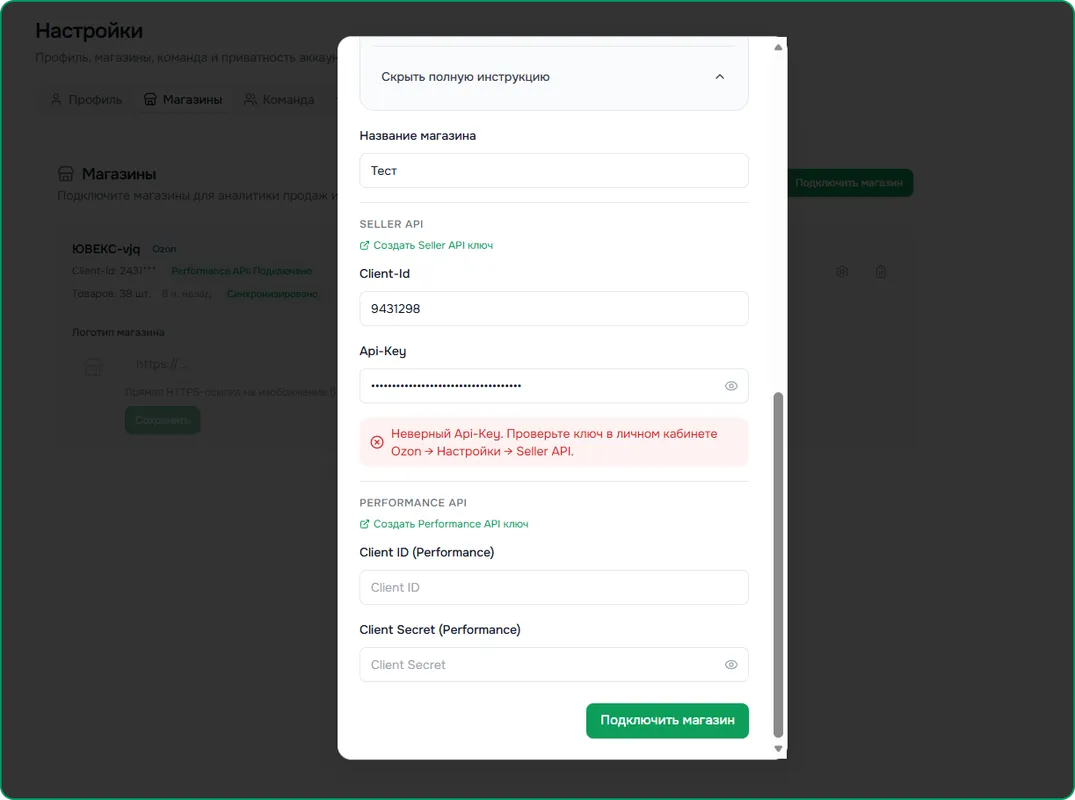
- Заполните поля:
- Название магазина — любое удобное для вас
- Client ID (Seller API)
- API Key (Seller API)
- Performance Client ID (если есть)
- Performance Client Secret (если есть)
- Нажмите «Подключить магазин».

После подключения
- Yoolip начнёт загружать данные за последние 7 дней — это займёт 5–15 минут
- Далее данные обновляются автоматически каждый день
- Подробнее о синхронизации — Как работает синхронизация данных
Несколько магазинов
Вы можете подключить несколько магазинов. Переключение между ними — через селектор магазина в боковом меню (кнопка с названием текущего магазина).
Количество доступных магазинов зависит от вашего тарифа. Подробнее — Тарифы и подписки Yoolip.
Частые проблемы
Ошибка «Неверные учётные данные»
Проверьте, что вы копируете Client ID и API Key без лишних пробелов. Убедитесь, что ключ активен в личном кабинете Ozon.
Нет данных о рекламе
Убедитесь, что вы подключили Performance API. Без него данные о рекламных кампаниях, расходах и трафике недоступны.
Ключи с истёкшим сроком
Если ключи перестали работать, сгенерируйте новые в ЛК Ozon и обновите их в настройках Yoolip.
Ozon не принял новые ключи
Откройте карточку магазина в разделе «Настройки» → «Магазины». После проверки новых ключей Yoolip показывает в карточке причину, которую вернул Ozon. При повторной проверке ориентируйтесь на новое сообщение в карточке.
Если сообщение указывает на неверные данные, проверьте, что Client ID и ключ скопированы из одного кабинета Ozon и вставлены без лишних пробелов. Если Ozon сообщает об истёкшем или недействительном ключе, выпустите новый ключ в кабинете продавца и повторите проверку. При обращении в поддержку передайте текст ошибки без ключа и секретных данных.
Если ничего не помогло
Напишите в поддержку:
- Telegram: @supyoolip_bot
- Email: partner@yoolip.ai