
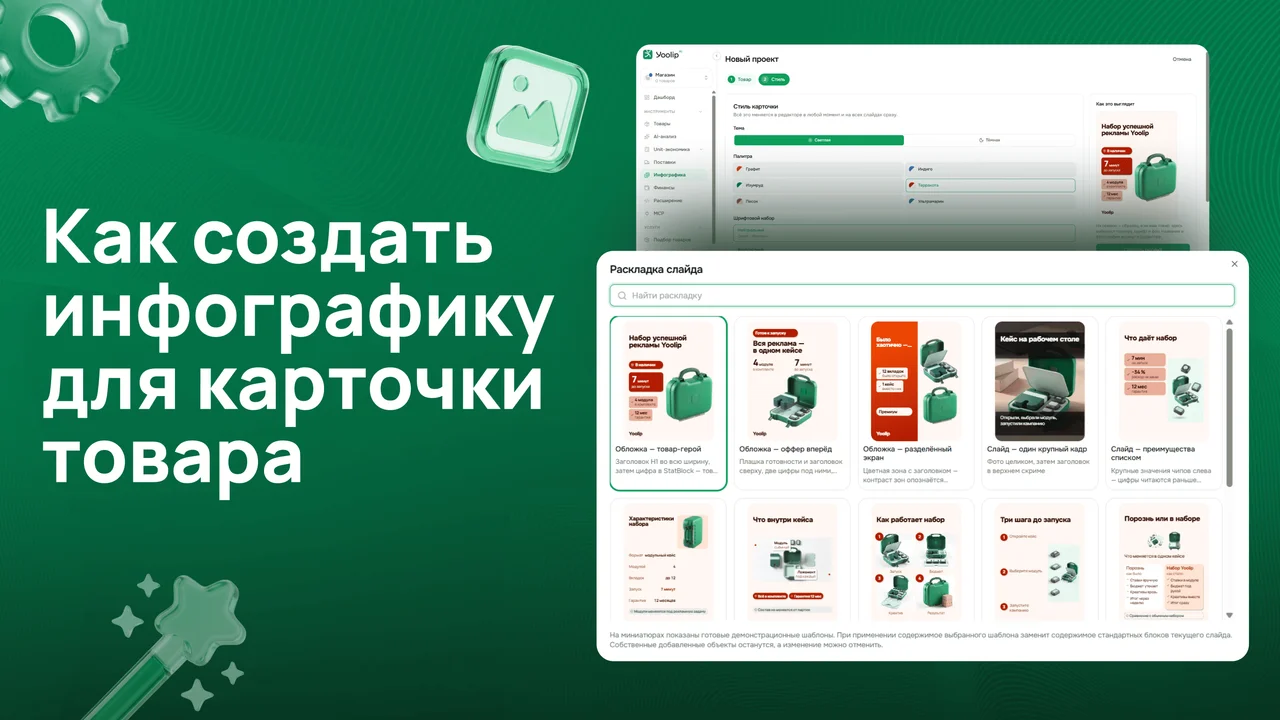
Как создать инфографику для карточки товара
Раздел Инфографика помогает собирать обложки и контентные слайды для карточек товаров Ozon и Wildberries. Можно выбрать товар из подключённого магазина или создать проект без привязки, настроить единый стиль, добавить фотографии и текст, а затем выгрузить готовые изображения.
Что можно сделать в разделе
В Yoolip можно:
- создать инфографику для товара из подключённого магазина;
- создать проект для нового товара, которого ещё нет в магазине;
- выбрать светлую или тёмную тему, палитру, шрифты и фон;
- работать в формате 3:4 или 1:1;
- использовать готовые раскладки слайдов;
- добавлять и редактировать текст, фотографии, плашки, характеристики и другие объекты;
- собрать серию из нескольких слайдов;
- выгрузить изображение в PNG или всю серию в ZIP.
Для формата 3:4 в редакторе используется размер 1200 × 1600 px.
Как создать проект
- Откройте раздел Инфографика в боковом меню.
- Нажмите + Создать проект.
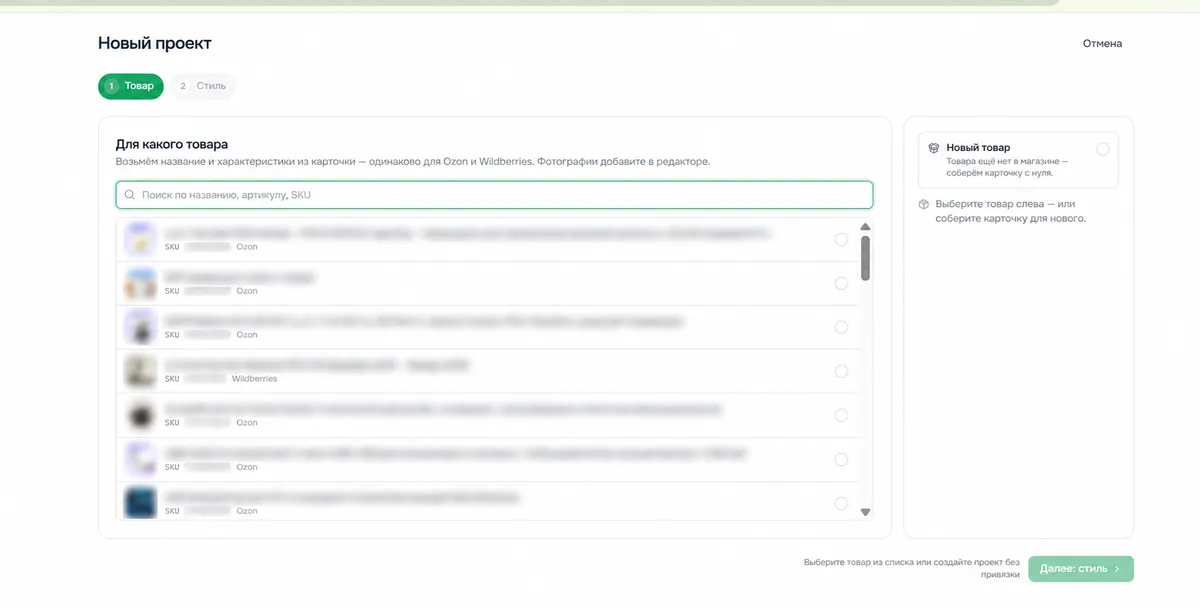
- Выберите товар из списка. Для поиска можно использовать название, артикул или SKU.
- Если товара ещё нет в магазине, выберите Новый товар и укажите его название.
- Нажмите Далее: стиль.
- Настройте внешний вид карточки.
- Нажмите Создать проект.
Если выбран товар из подключённого магазина, Yoolip возьмёт из его карточки название и характеристики. Фотографии добавляются уже в редакторе.
Название нового товара станет названием проекта и начальным заголовком обложки. Проект без привязки к товару можно редактировать так же, как обычный.
Настройка стиля
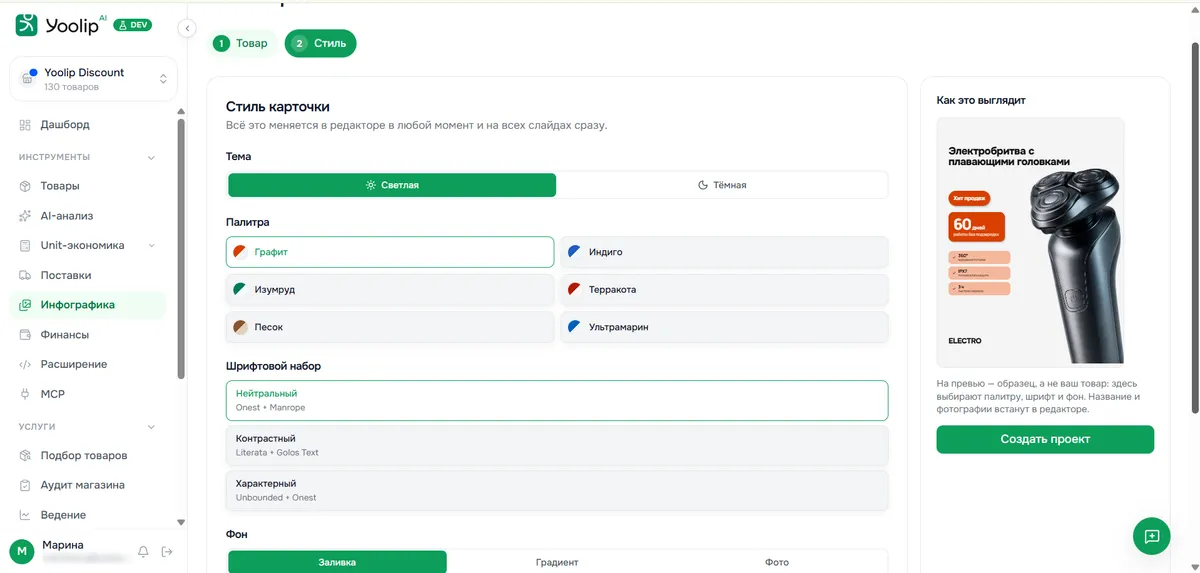
На шаге Стиль задаётся общий вид набора слайдов. Эти параметры можно изменить позже в редакторе.
Тема
Доступны два варианта:
- Светлая;
- Тёмная.
Палитра
Можно выбрать готовую палитру:
- Графит;
- Индиго;
- Изумруд;
- Терракота;
- Песок;
- Ультрамарин.
Для собственного акцентного цвета укажите значение в формате #RRGGBB.
Шрифтовой набор
Доступны три сочетания шрифтов:
- Нейтральный — Onest + Manrope;
- Контрастный — Literata + Golos Text;
- Характерный — Unbounded + Onest.
Фон
Можно использовать:
- заливку;
- градиент;
- фотографию.
При обычной заливке цвет подбирается из выбранной темы и палитры. Для собственного цвета можно использовать градиент и режим Свой.
Логотип
Логотип можно загрузить в формате PNG, WebP или JPG. Максимальный размер файла — 10 МБ.
Если логотипа пока нет, укажите текст, который будет использоваться вместо него. Для начального размера доступны варианты Мелкий, Средний и Крупный. Позже размер знака можно изменить в редакторе.
Формат
Выберите формат будущих слайдов:
- 3:4 — вертикальная карточка;
- 1:1 — квадратная карточка.
Справа показывается демонстрационное превью стиля. Это пример оформления, а не изображение выбранного товара.
Как устроен редактор
После создания проекта откроется редактор. Он состоит из пяти основных областей.
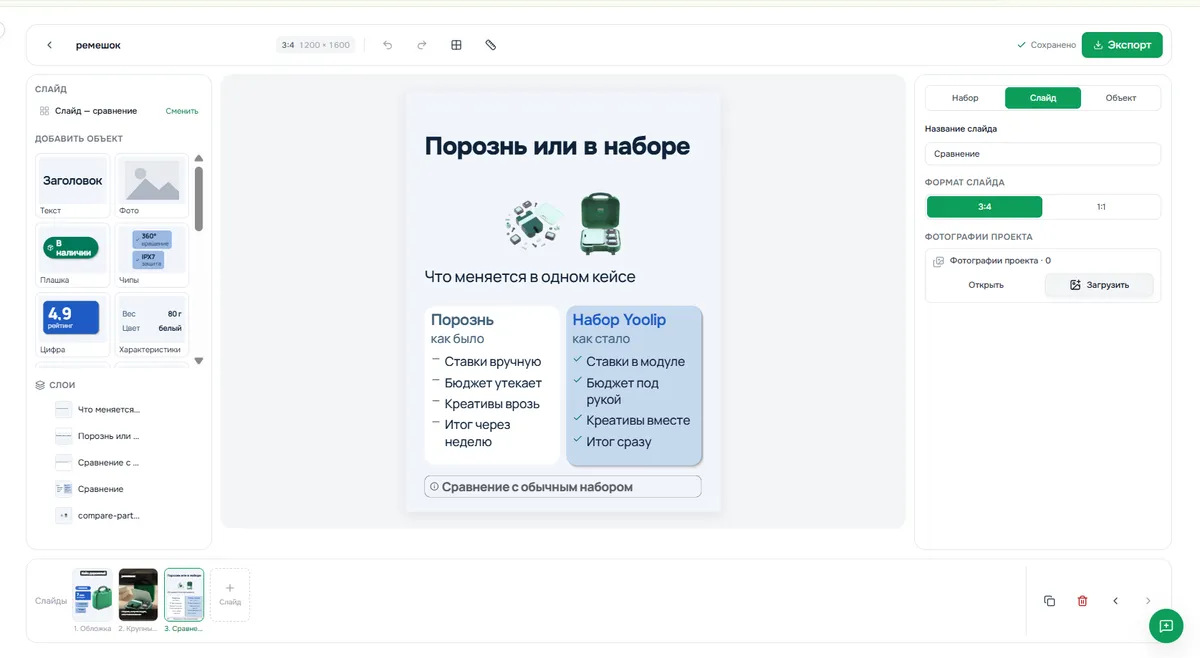
Верхняя панель
На верхней панели находятся:
- название проекта;
- текущий формат и размер слайда;
- отмена и повтор последнего действия;
- вспомогательные инструменты редактора;
- статус сохранения;
- кнопка Экспорт.
Перед закрытием страницы убедитесь, что справа отображается статус Сохранено.
Левая панель
В левой части редактора можно:
- увидеть текущую раскладку и заменить её;
- добавить новый объект;
- выбрать элемент в списке слоёв.
Среди доступных объектов есть текст, фотография, плашка, чипы, числовой показатель и блок характеристик. Дополнительные варианты находятся ниже по списку.
Холст
В центре находится выбранный слайд. Нажмите на объект, чтобы выделить его, переместить или изменить размер. Настройки выделенного элемента открываются во вкладке Объект справа.
Правая панель
Панель разделена на три вкладки:
- Набор — общие настройки всего проекта;
- Слайд — параметры текущего слайда;
- Объект — свойства выделенного элемента.
Панель слайдов
В нижней части отображаются миниатюры всех слайдов. Здесь можно:
- выбрать нужный слайд;
- добавить новый;
- создать копию выбранного;
- удалить выбранный;
- перейти к предыдущему или следующему слайду.
Общие настройки набора
Во вкладке Набор можно изменить тему, палитру, шрифтовой набор и фон. Эти настройки отвечают за единый стиль проекта и применяются ко всему набору слайдов.
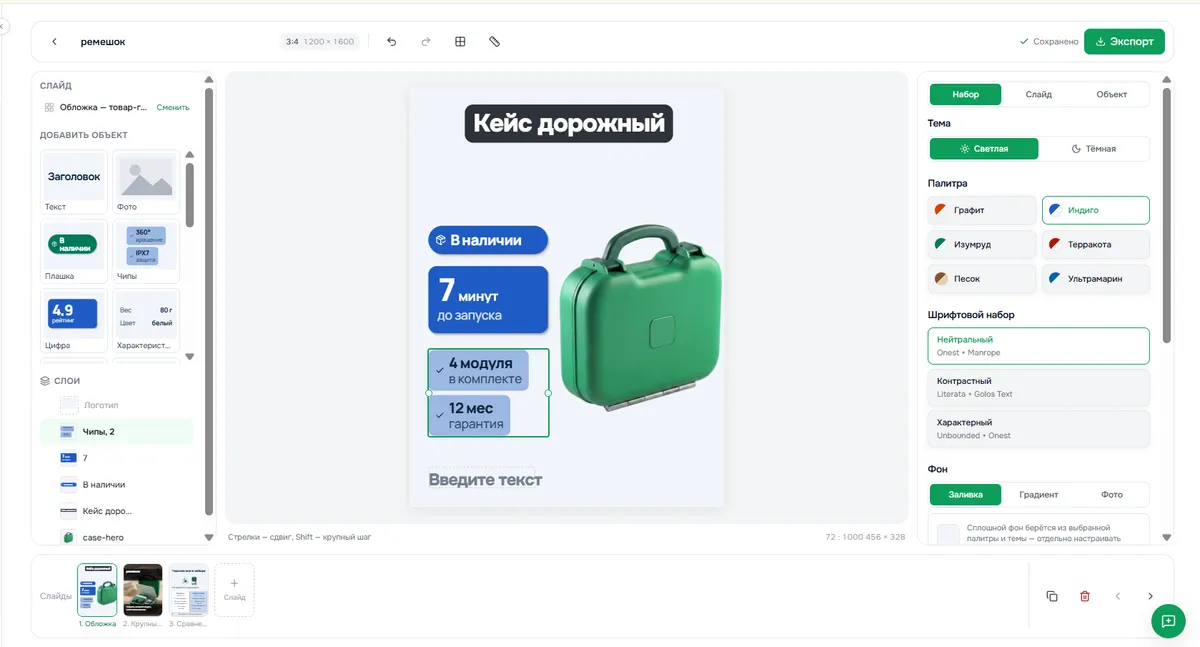
Используйте общие настройки, если нужно быстро поменять оформление всей серии, не редактируя каждый слайд отдельно.
Настройки отдельного слайда
Во вкладке Слайд можно:
- изменить название слайда;
- выбрать формат 3:4 или 1:1;
- открыть фотографии проекта;
- загрузить новые фотографии.
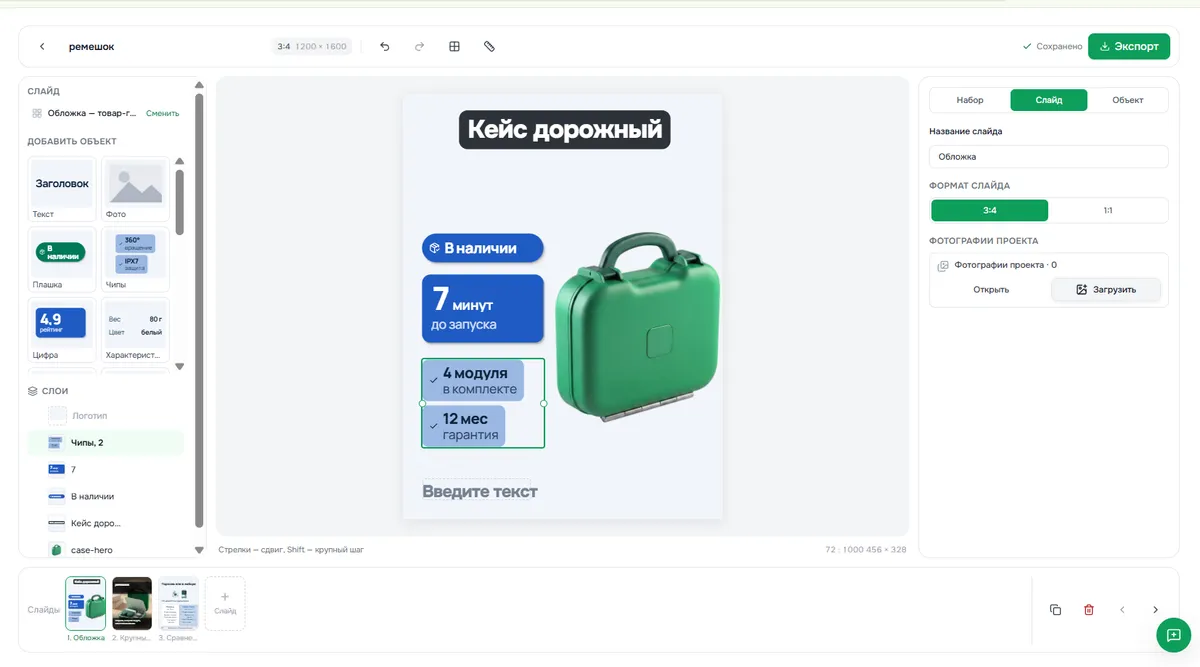
Название помогает ориентироваться в серии, особенно если в проекте много слайдов: например, Обложка, Преимущества, Характеристики или Комплектация.
Как использовать готовые раскладки
Раскладка определяет композицию слайда: расположение заголовка, фотографии, плашек и других стандартных блоков.
Чтобы сменить раскладку:
- Выберите нужный слайд.
- В левой панели нажмите Сменить рядом с названием текущей раскладки.
- Найдите подходящий вариант в окне Раскладка слайда. Можно использовать строку поиска.
- Нажмите на выбранный шаблон.
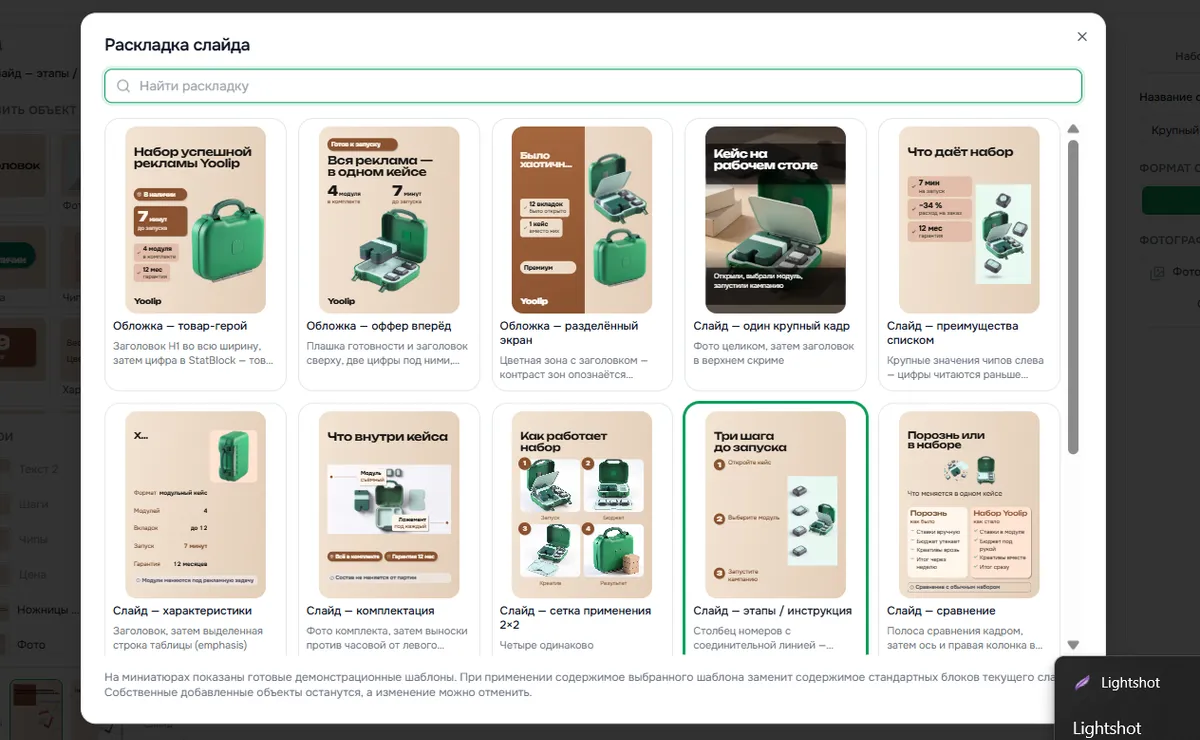
В библиотеке есть варианты для разных задач, в том числе:
- обложка с товаром-героем;
- обложка с оффером;
- один крупный кадр;
- преимущества списком;
- характеристики;
- комплектация;
- сетка применения 2 × 2;
- этапы или инструкция;
- сравнение товаров.
На миниатюрах показано демонстрационное содержимое. При выборе раскладки стандартные блоки текущего слайда заменяются блоками выбранного шаблона. Добавленные вручную объекты сохраняются. Если результат не подошёл, используйте отмену последнего действия.
Как добавить фотографию или другой объект
- Выберите слайд.
- При необходимости откройте вкладку Слайд и загрузите фотографии в блок Фотографии проекта.
- В левой панели выберите нужный тип объекта — например, Фото или Текст.
- Выделите добавленный объект на холсте.
- Переместите его в нужное место и настройте размер.
- Измените свойства во вкладке Объект.
Список Слои помогает быстро найти нужный элемент, если на слайде много объектов или они перекрывают друг друга.
Как собрать серию слайдов
Для карточки товара обычно используют несколько слайдов с разными задачами:
- Обложка с товаром и главным преимуществом.
- Основные преимущества.
- Характеристики.
- Комплектация.
- Сценарии применения или инструкция.
- Сравнение с другими вариантами.
Это не обязательная структура. Выберите только те слайды, которые помогают покупателю понять товар и принять решение.
Чтобы добавить слайд, нажмите плитку + Слайд в нижней панели. Если нужен похожий слайд, выберите готовый и нажмите кнопку копирования.
Как выгрузить готовую инфографику
- Проверьте текст, фотографии и расположение объектов на каждом слайде.
- Убедитесь, что выбран правильный формат.
- Дождитесь статуса Сохранено.
- Нажмите Экспорт в правом верхнем углу.
- Выгрузите нужное изображение в PNG или всю серию в ZIP.
Готовые файлы можно использовать для загрузки в кабинет маркетплейса. Перед публикацией дополнительно проверьте требования площадки к изображениям и содержание карточки.
Как управлять проектами
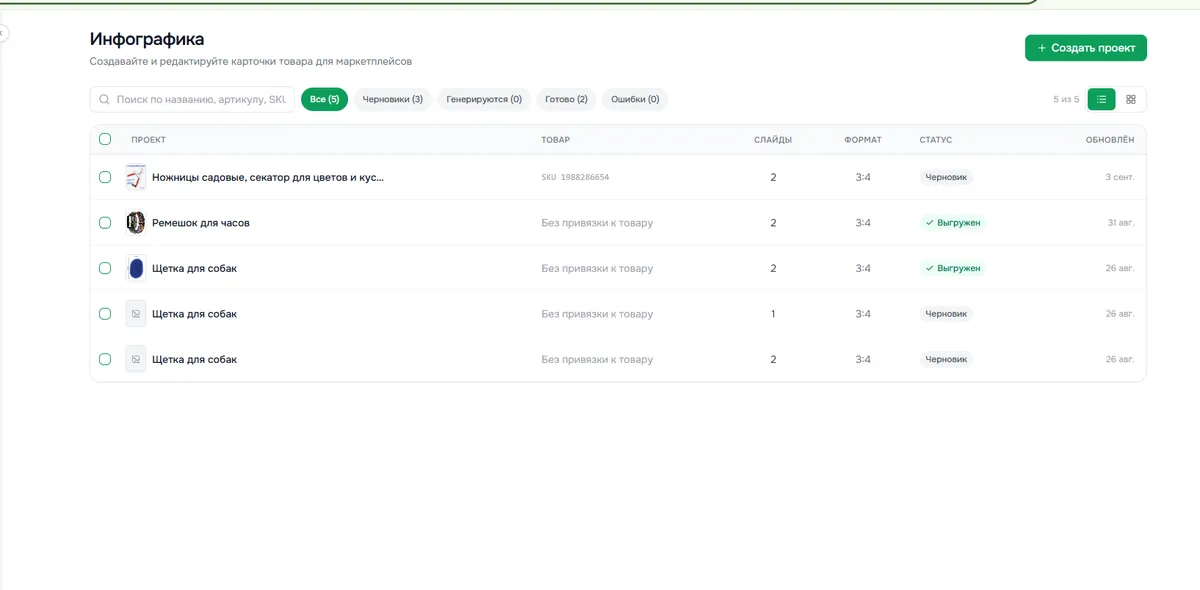
На главной странице раздела доступны:
- поиск по названию, артикулу или SKU;
- фильтры Все, Черновики, Генерируются, Готово и Ошибки;
- переключение между списком и плитками;
- количество слайдов, формат, статус и дата обновления проекта;
- выбор одного или нескольких проектов для массового действия.
Чтобы продолжить работу, откройте нужный проект из списка.
Частые вопросы
Почему товар не находится в списке?
Проверьте, что в боковом меню выбран нужный магазин, а поиск выполняется по правильному названию, артикулу или SKU. Если товара ещё нет в подключённом магазине, создайте проект через вариант Новый товар.
Почему после смены раскладки изменился слайд?
Раскладка заменяет стандартные блоки текущего слайда своей композицией. Собственные добавленные объекты при этом сохраняются. Если новый вариант не подходит, отмените последнее действие.
Как понять, что изменения сохранились?
Посмотрите на статус в правой части верхней панели. Перед выходом из редактора дождитесь надписи Сохранено.
Можно ли изменить стиль после создания проекта?
Да. Откройте вкладку Набор и измените тему, палитру, шрифты или фон. Общие настройки обновляют стиль всего набора.
Можно ли сделать карточку для товара, которого ещё нет на маркетплейсе?
Да. На первом шаге выберите Новый товар, укажите название и создайте проект без привязки к магазину.
Что делать, если проект попал в «Ошибки» или экспорт не выполняется?
Сохраните название проекта, дату и время попытки, скриншот экрана и текст ошибки, если он показан. Передайте эти данные в поддержку — так будет проще найти причину.
Если ничего не помогло
Напишите в поддержку:
- Telegram: @supyoolip_bot