
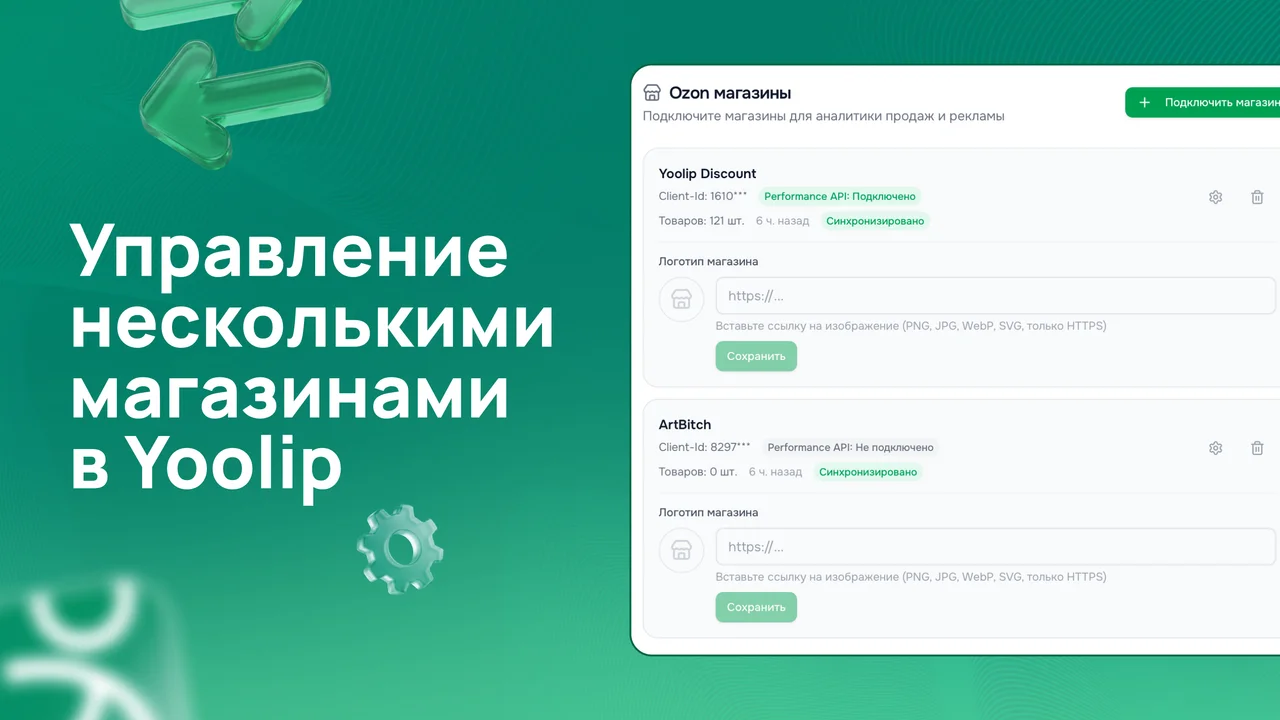
Вы можете подключить несколько магазинов Ozon и управлять ими из настроек.
Где найти
Откройте «Настройки» → раздел «Магазины Ozon».
Добавление магазина
Подробная инструкция — Как подключить магазин Ozon.
Переключение между магазинами
Если подключено несколько магазинов, используйте селектор магазина в боковом меню. Нажмите на название текущего магазина — откроется список всех подключённых магазинов.
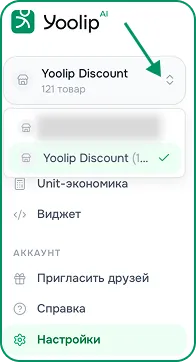
Все данные (аналитика, остатки, реклама) переключатся на выбранный магазин.
Редактирование магазина
- В разделе «Магазины Ozon» найдите нужный магазин
- Нажмите кнопку редактирования
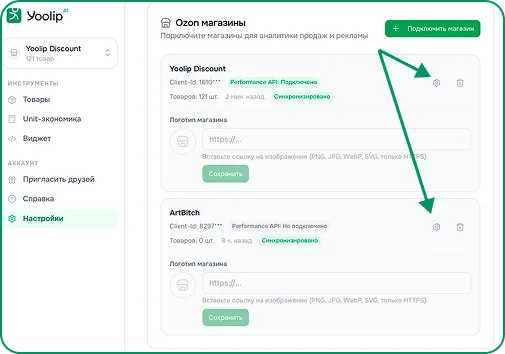
- Измените название или обновите API-ключи
- Нажмите «Сохранить»
Удаление магазина
- Нажмите кнопку удаления рядом с магазином
- Подтвердите действие
Внимание: при удалении магазина все связанные данные (товары, метрики, история) будут удалены безвозвратно.
Лимиты
Количество магазинов зависит от тарифа:
| Тариф | Магазинов |
|---|---|
| Free / UE | 1 |
| Старт | 2 |
| Рост | 5 |
| Про | 10 |
| Бизнес | Без ограничений |
Вы можете добавить дополнительные магазины сверх лимита как платную опцию. Подробнее — Тарифы и подписки Yoolip.