

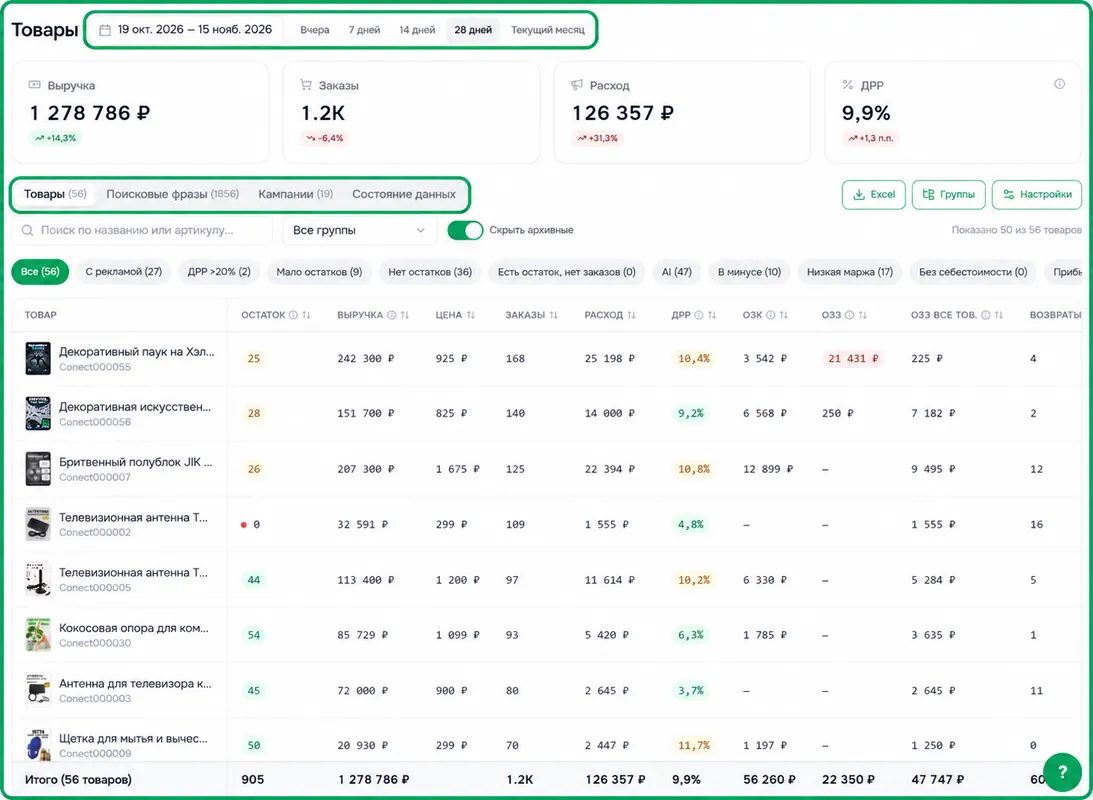
Раздел «Товары» в боковом меню открывает аналитику магазина. Здесь можно сравнить продажи, рекламу, остатки и цены товаров за выбранный период. Мини-графики в таблице помогают заметить изменения по дням, а вкладка «Метрики» в окне товара — собрать нужные показатели на одном экране.
Структура страницы
Выбор магазина
Если подключено несколько магазинов, выберите нужный через селектор магазина в боковом меню. Перед сравнением показателей проверьте название выбранного магазина.
Карточки-сводки
В верхней части страницы находятся сводные показатели магазина за выбранный период — например, выручка, количество заказов и расход на рекламу.
Для проверки конкретного товара перейдите к его строке в таблице или откройте окно товара.
Выбор периода
Выберите период в селекторе дат в шапке раздела. Можно задать диапазон или использовать быстрые кнопки «Вчера», «7 дней», «14 дней», «28 дней», «Текущий месяц».
Период над таблицей задаёт диапазон для её показателей и мини-графиков.
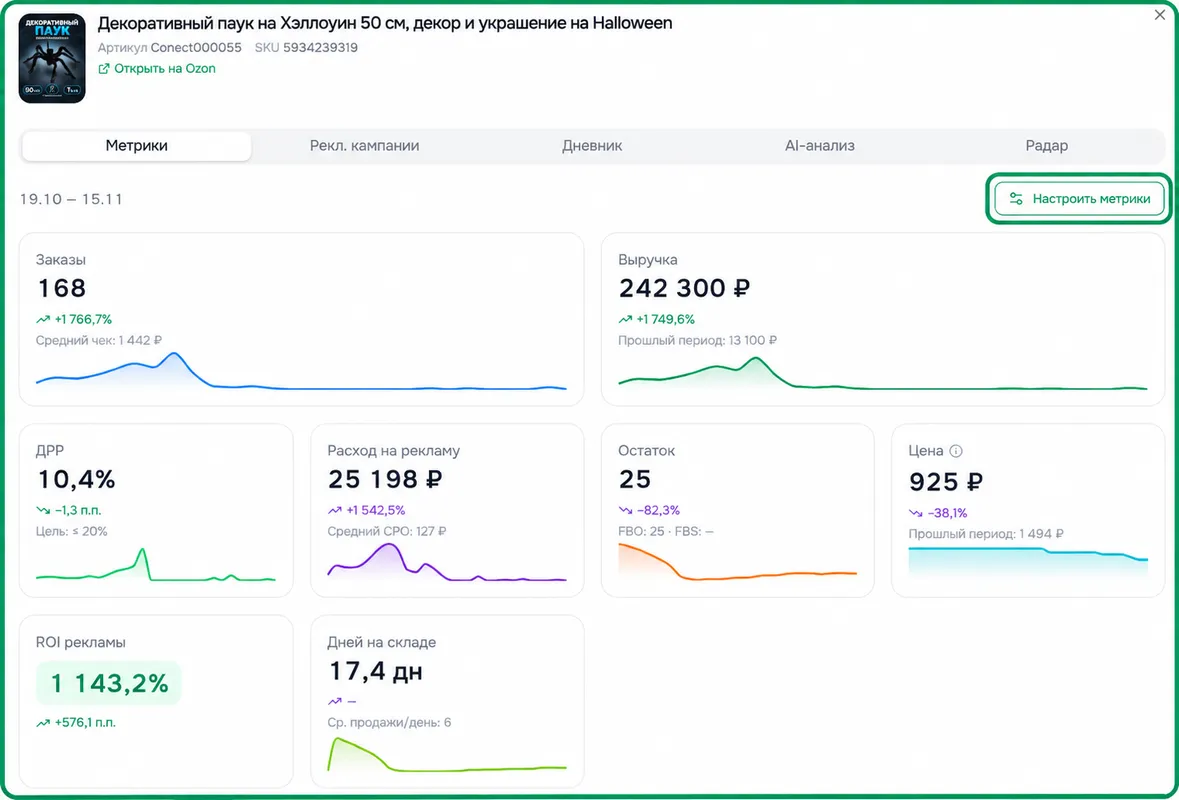
Над плитками на вкладке «Метрики» в окне товара указан период показателей. Для его настройки нажмите «Настроить метрики» и найдите «Период плиток». Доступны вариант «Как в окне товара», 7, 14, 28 дней и выбор своих дат.
При сравнении плитки с таблицей проверьте, что выбран один магазин, один товар и одинаковые даты.
У вкладки «Состояние данных» отдельный список дат. Выбор периода над таблицей товаров на этот список не влияет.
Вкладки
| Вкладка | Что показывает |
|---|---|
| Товары | Таблица показателей по каждому товару — продажи, реклама, остатки и цены |
| Поисковые фразы | Рекламные поисковые запросы и их показатели |
| Кампании | Данные по рекламным кампаниям |
| Внешний трафик | Данные о посетителях из внешних источников, если они доступны |
| Состояние данных | Состояние загрузки по датам |
Состав доступных вкладок зависит от магазина и данных. Счётчики отображаются не у всех вкладок: например, у «Состояния данных» их может не быть.
Ключевые действия
- Настроить столбцы — нажмите «Настройки» над таблицей и откройте вкладку «Столбцы».
- Включить мини-график — нажмите значок графика у нужного столбца в настройках таблицы.
- Выгрузить данные — нажмите «Excel» над таблицей.
- Отсортировать товары — нажмите заголовок столбца. Повторное нажатие меняет направление сортировки.
- Найти товар — используйте поиск по названию.
- Посмотреть метрики товара — нажмите строку товара и откройте вкладку «Метрики».
Сортировка в обе стороны доступна в том числе для столбцов «Доставлено», «ОЗК» — оплата за клик, «ОЗЗ» — оплата за заказ, «Ср. цена» и «ABC».
Используйте «Скрыть архивные», чтобы убрать из списка архивные товары Ozon. Фильтр учитывает и товары, которые были отправлены в архив после подключения магазина к Yoolip AI.
Метрики в окне товара
Нажмите на строку товара в разделе «Товары». В открывшемся окне первая вкладка называется «Метрики». Здесь можно посмотреть выбранные показатели за период и настроить их представление.
В зависимости от выбранного вида плитка может показывать число, изменение к предыдущему периоду такой же длины и график по дням.
Например, для ежедневной проверки можно собрать заказы, выручку, ДРР, расход на рекламу, остаток и цену. ДРР показывает долю рекламных расходов в выручке.
Как настроить плитки
- Нажмите «Настроить метрики» на вкладке «Метрики».
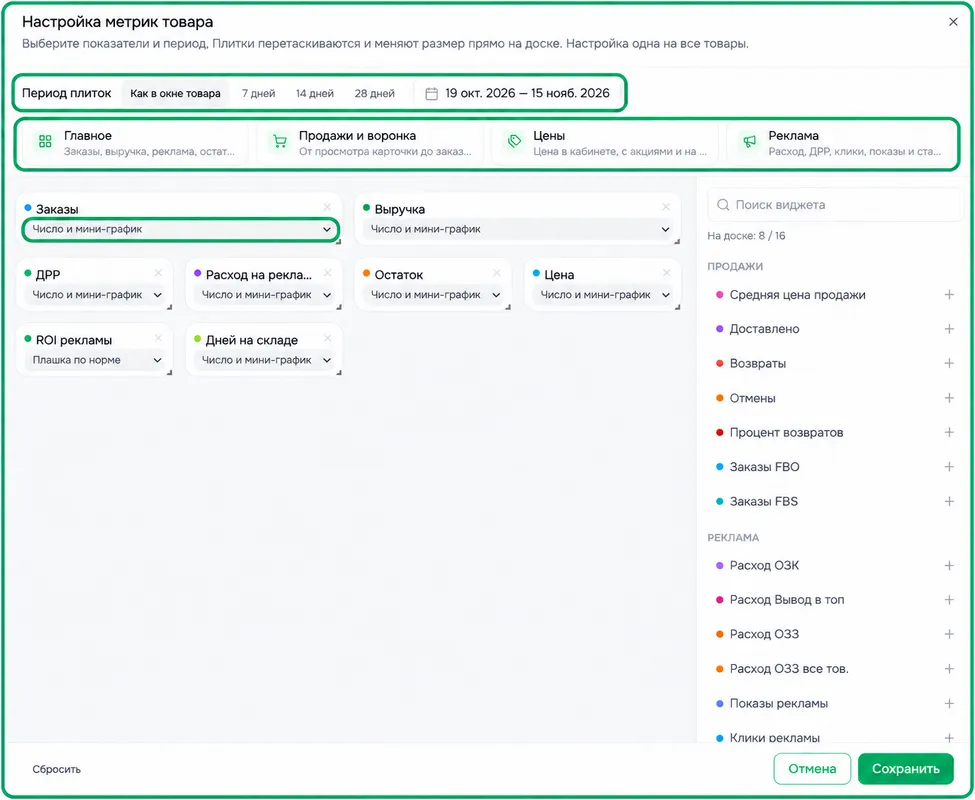
- В строке «Период плиток» выберите «Как в окне товара», 7, 14, 28 дней или свои даты.
- Начните с готового набора «Главное», «Продажи и воронка», «Цены» или «Реклама».
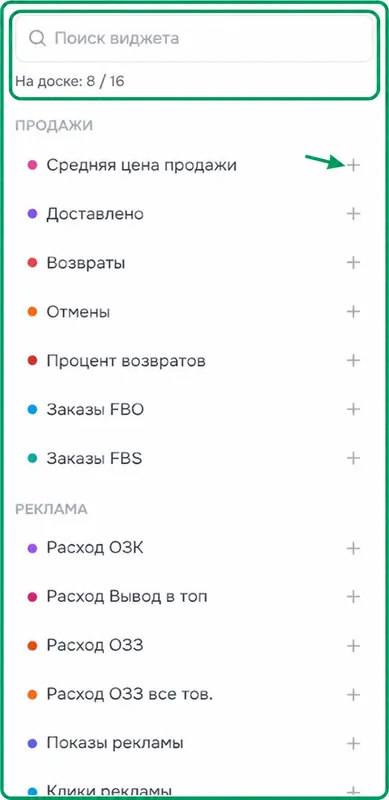
- Найдите дополнительные показатели в каталоге справа. Плюс рядом с названием добавляет показатель на доску.
- Перетащите плитки и измените их размер. Под названием плитки выберите вид, например «Число» или «Число и мини-график».
- Нажмите «Сохранить».
На доске помещается до 16 плиток. Сохранённая настройка используется при открытии других товаров. Например, если вы добавили ДРР в набор, этот показатель будет доступен и при просмотре следующего товара.
Как проверить выбранный период
Откройте нужный товар и сравните плитку «Заказы» со столбцом «Заказы» в таблице. Выставьте одинаковые даты и проверьте, что сравниваете один товар в одном магазине.
Если даты различаются, сопоставьте период над таблицей с датами над плитками. Затем откройте «Настроить метрики» и проверьте «Период плиток».
Мини-графики в таблице товаров
Мини-график показывает изменение показателя по дням рядом с итоговым числом в ячейке. Такие графики предусмотрены для заказов, выручки, показов, добавлений в корзину, ДРР и остатка. Доступность показателя и значка графика проверяйте в настройках своего магазина. Показатель «В корзину Premium» относится к трафику; отдельный столбец «В корзину (рекл.)» показывает рекламные добавления в корзину — это разные показатели.
Показатель добавлений в корзину из этой группы может называться «В корзину Premium» и быть недоступен без соответствующего доступа к данным Ozon. В таблице есть также отдельный показатель «В корзину (рекл.)» — при выборе столбца учитывайте его полное название.
Как включить мини-график
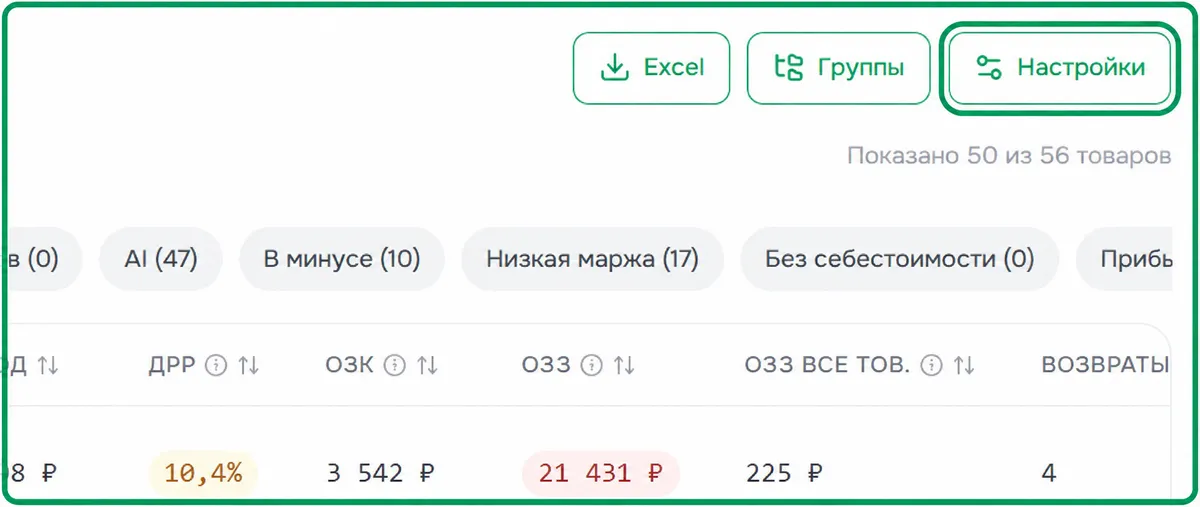
- Нажмите «Настройки» над таблицей «Товары».
- На вкладке «Столбцы» найдите нужный показатель.
- Нажмите значок графика справа от названия столбца.
- Выберите период над таблицей, например «28 дней».
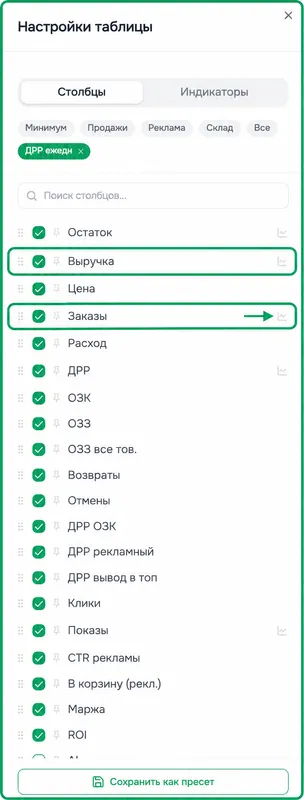
Рядом с числом появится линия по дням за выбранный период. Повторное нажатие значка в настройках убирает линию.
Как читать цвет линии
Цвет сравнивает среднее значение во второй половине выбранного периода с первой половиной.
| Показатели | Зелёная линия | Красная линия |
|---|---|---|
| Заказы, выручка, показы, добавления в корзину, остаток | Среднее во второй половине выше | Среднее во второй половине ниже |
| ДРР | Среднее во второй половине ниже | Среднее во второй половине выше |
Цвет помогает заметить направление изменения между половинами периода. Внутри каждой половины значения могут колебаться — смотрите также форму линии и данные товара.
Например, зелёная линия остатка означает увеличение количества на складе. Оцените её вместе с заказами, чтобы понять, как меняется запас.
Как найти товар для проверки
Включите мини-график заказов, выберите «28 дней» и отсортируйте товары по количеству заказов. Обратите внимание на товары с большим итоговым числом и красной линией. Откройте их метрики и проверьте цену, остатки и рекламу.
Условный пример — 200 заказов за 28 дней, из них 140 за первые 14 дней и 60 за вторые. Общее число заказов может выглядеть высоким, хотя среднее число заказов во второй половине периода заметно меньше.
Чтобы найти причину изменения, сопоставьте график заказов с ценой, остатками и рекламными показателями за те же даты.