
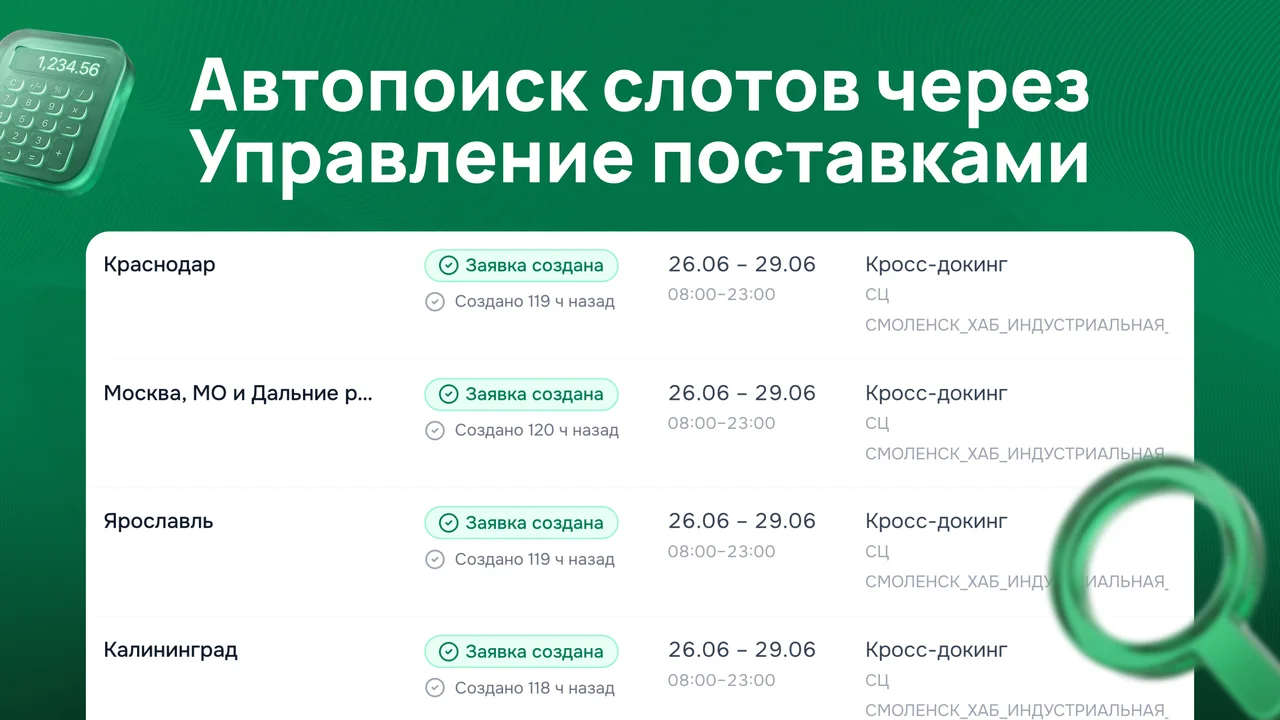
Автопоиск слотов через Управление поставками
Свободные таймслоты на приёмку FBO появляются и исчезают за секунды — ловить их вручную тяжело. Авто-поимка слотов делает это за вас: система сама опрашивает Ozon по вашему складу в заданном окне дат и времени и, как только находит подходящий слот, бронирует заявку автоматически (или присылает уведомление, если бронь в один клик вы предпочитаете делать сами).
Где найти: боковое меню → «Поставки» (
/app/supply). Настраивается в мастере поставки, а отслеживается на вкладке «Поимка слота».
Что нужно для работы:
- подключённый магазин Ozon с правом создавать поставки (Seller API);
- собранная поставка (см. Инструмент управления поставками).
Как включить авто-поимку
- Откройте «Поставки» и нажмите «Организовать поставку».
- Пройдите шаги «Товары» и «Распределение» (что везём и как делим по кластерам).
- На шаге «Слот отгрузки» найдите блок «Поставить на авто-поимку».
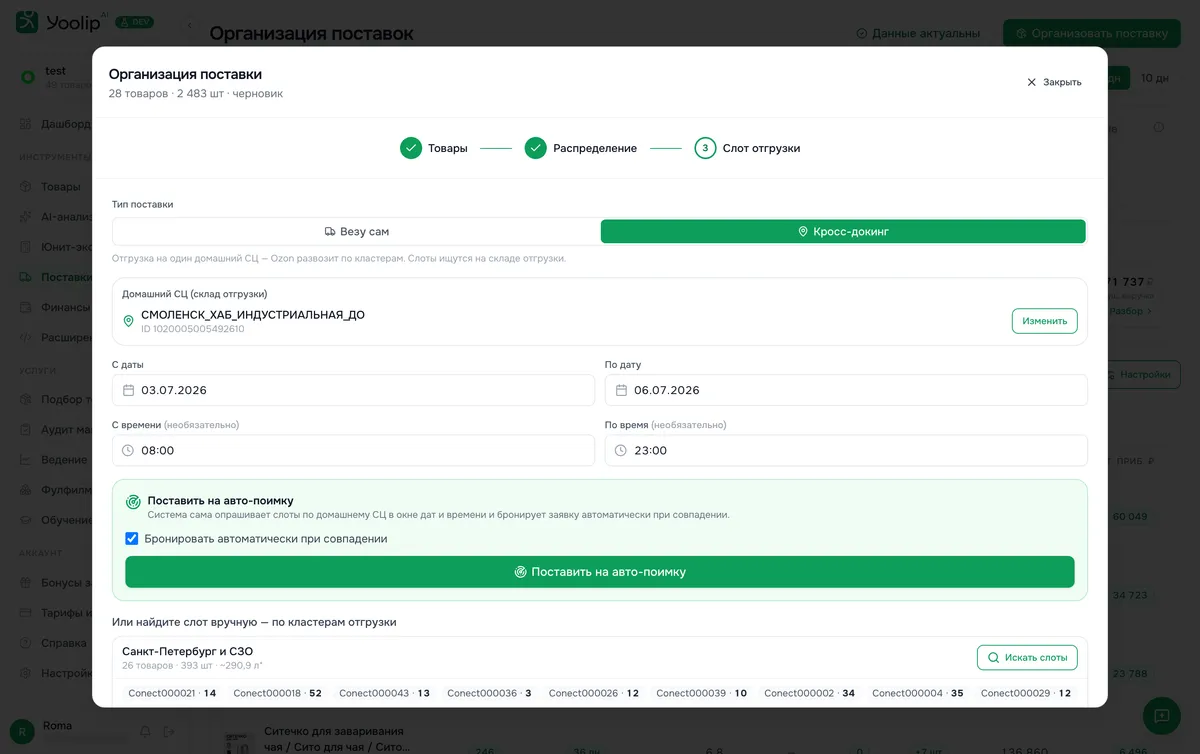
- Задайте параметры поиска:
- Тип поставки — «Везу сам» или «Кросс-докинг». Для кросс-докинга укажите домашний СЦ.
- Окно дат — «С даты» / «По дату» (до 28 дней вперёд).
- Окно времени (необязательно) — «С времени» / «По время», например 08:00–23:00.
- Отметьте, что должна делать система при совпадении:
- ☑ «Бронировать автоматически при совпадении» (включено по умолчанию) — система сама создаёт заявку, как только поймает слот.
- ☐ Снят — система только уведомит вас о найденном слоте, а бронь вы подтвердите сами.
- Нажмите «Поставить на авто-поимку».
Заявки появятся на вкладке «Поимка слота» со статусом «На авто-поимке».
⚠️ Важно: при включённом флажке авто-поимка создаёт реальную заявку на поставку в Ozon. В первый раз попробуйте на небольшом наборе товаров, проверьте окно дат — и держите под рукой кнопку остановки.
Вкладка «Поимка слота»: мониторинг
Здесь видно все активные мониторы и их прогресс. Система проверяет слоты примерно каждые 5 минут.
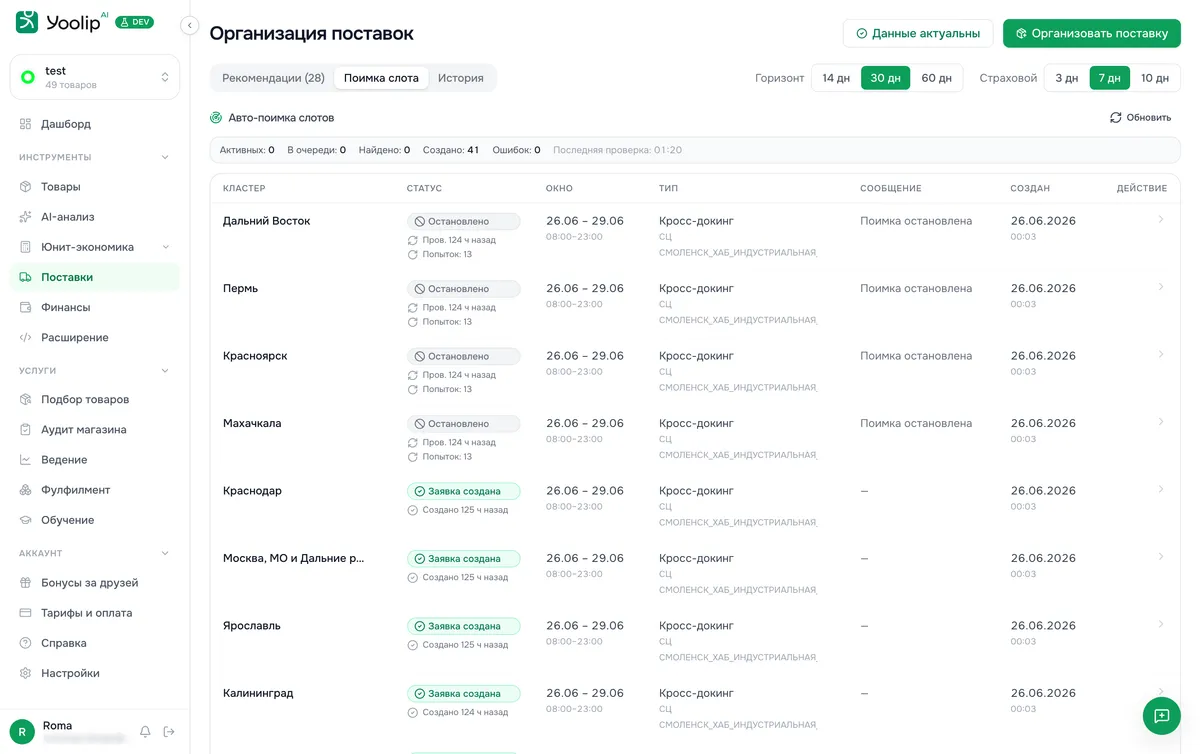
Сводка сверху: «Активных», «В очереди», «Найдено», «Создано», «Ошибок» и время последней проверки.
Статусы в таблице:
| Статус | Что значит |
|---|---|
| На авто-поимке | Монитор активен, ищет слот |
| Ищет | Идёт проверка Ozon прямо сейчас |
| Слот найден | Слот пойман — ждёт подтверждения (в режиме уведомления) |
| Заявка создана | Поставка успешно забронирована ✅ |
| Нужен другой маршрут | Склад не принял товары — требуется другой вариант |
| Остановлено | Поимка остановлена вручную |
| Ошибка | Сбой при проверке/бронировании |
Под статусом видны детали: авто-бронь или уведомление, номер попытки и когда была последняя проверка.
Управление:
- «Стоп» в строке — остановить конкретный монитор.
- «Остановить все» — остановить всю активную поимку.
- «Обновить» — подтянуть свежие статусы.
Что именно ловится
Клик по строке кластера открывает окно «Что ловится для кластера» — состав будущей заявки: кластер, склад отгрузки, тип, окно поиска и список товаров с количеством.
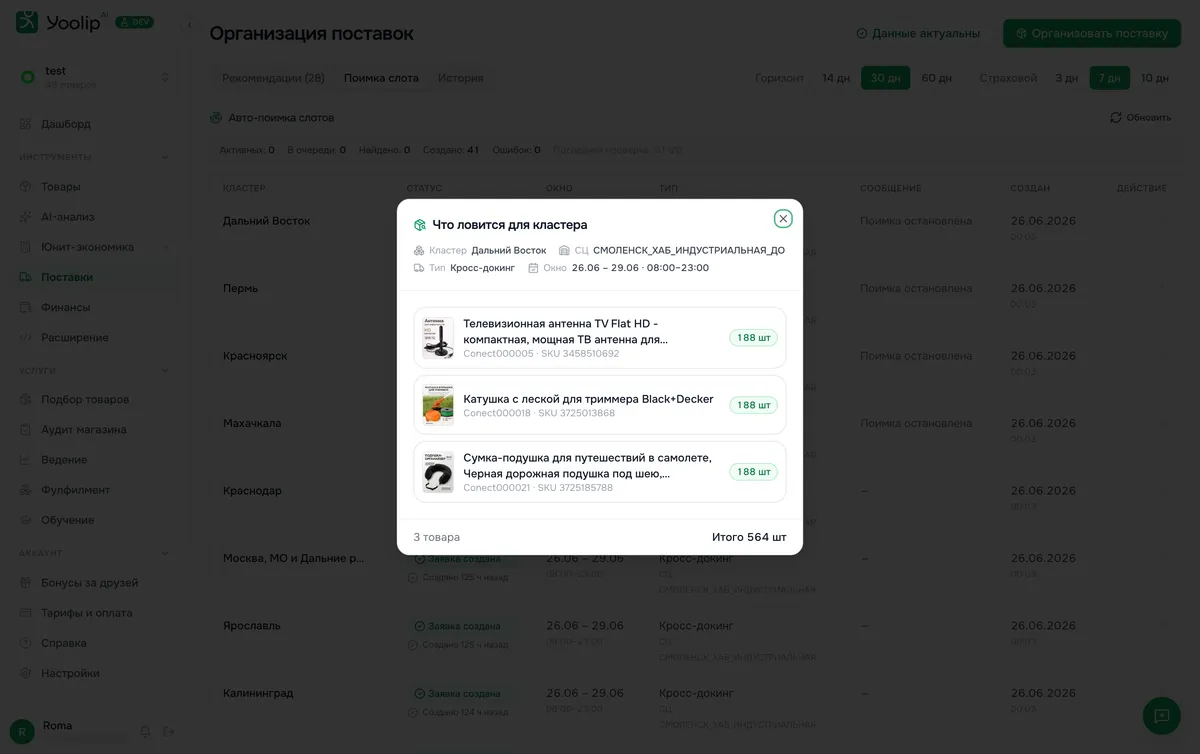
Если склад принимает не все товары, здесь будет предупреждение, а по непринятым SKU система заведёт отдельный монитор («догоняем»), чтобы довезти их другим маршрутом.
Что происходит, когда слот найден
- С авто-бронью — заявка создаётся автоматически, а вам приходит уведомление (в приложении и в Telegram) с деталями: кластер, склад приёмки, слот, объём и номер заявки. Заходить в кабинет Ozon не нужно.
- Без авто-брони — приходит уведомление «Найден слот», а вы подтверждаете создание заявки в один клик.
Все события (поставлено на авто-поимку, слот найден, заявка создана, остановлено) записываются во вкладку «История».
Частые вопросы
Как часто система проверяет слоты? Примерно раз в 5 минут для кросс-докинга. Если одновременно активно много прямых поставок по разным кластерам, проверка идёт по очереди — в строке будет отметка «в очереди».
Авто-поимка бронирует настоящую заявку? Да. При включённом флажке «Бронировать автоматически» создаётся реальная поставка в Ozon. Обязательства по ней нужно выполнить или отменить заявку в кабинете Ozon.
Что если склад примет не все товары? Заявка создаётся на принятую часть, а по остальным SKU автоматически запускается отдельный монитор, чтобы довезти их другим маршрутом. Ничего не теряется молча.
Окно поиска закончилось — что дальше? Когда текущая дата выходит за «По дату», монитор сам останавливается со статусом «Остановлено». Чтобы искать дальше, соберите поставку на новое окно дат.
Как остановить поимку? Кнопкой «Стоп» в нужной строке или «Остановить все» для всех сразу.
Смотрите также
- Инструмент управления поставками — как собрать поставку перед авто-поимкой.
- Настройка и управление виджетами в дашборде.