
Раздел «Поставки» подсказывает, что, сколько и в какие кластеры Ozon везти по FBO, чтобы не уйти в дефицит и не переплачивать за нелокальную логистику. Инструмент считает рекомендации по вашим продажам и остаткам, помогает собрать заявку и найти таймслот отгрузки.
Где найти: боковое меню → «Поставки» (адрес
/app/supply). Заголовок страницы — «Организация поставок».
Что нужно для работы:
- подключённый магазин Ozon с доступом к Seller API;
- хотя бы одна первая синхронизация данных (кнопка «Обновить»).
Страница состоит из трёх вкладок: «Рекомендации», «Поимка слота» и «История».
Вкладка «Рекомендации»
Здесь система показывает, по каким товарам скоро закончится остаток и сколько единиц стоит довезти.
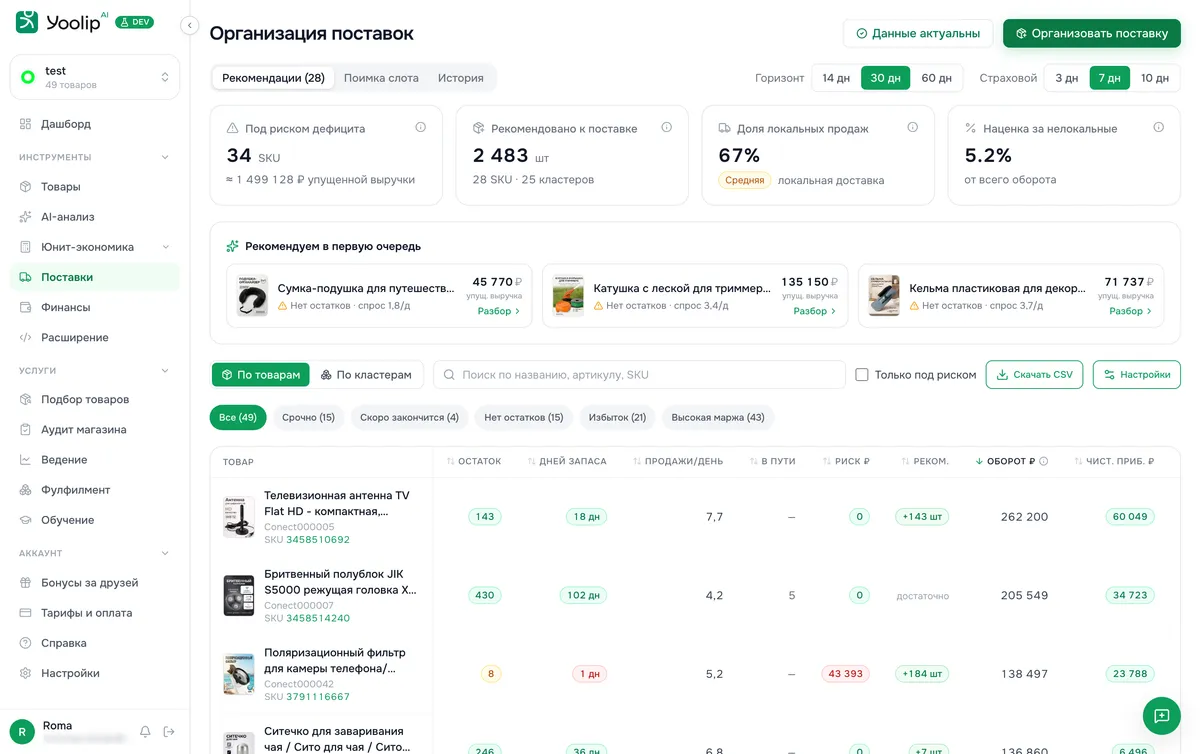
Настройки расчёта
В правом верхнем углу — два переключателя, которые пересчитывают рекомендации на лету:
- «Горизонт» — на сколько дней вперёд планируем поставку: 14 / 30 / 60 дней.
- «Страховой» — страховой запас на случай всплеска спроса: 3 / 7 / 10 дней.
Кнопка «Обновить» запрашивает свежие данные из Ozon (остатки, продажи, транзит). Бейдж «Данные актуальны» показывает, что снимок свежий.
Что в таблице
По каждому товару видно: остаток, дней покрытия, средние продажи в день, товар в пути, риск в ₽ (упущенная маржа при дефиците), рекомендованное количество к заказу, а также распределение по кластерам. Если подключена фактическая юнит-экономика — ещё и прибыль, маржа и ROI.
Поиск, фильтры и экспорт
- Поле «Поиск по названию, артикулу, SKU».
- Флажок «Только под риском» — оставить лишь товары с дефицитом.
- Быстрые фильтры: «Все», «Срочно», «Скоро закончится», «Нет остатков», «Избыток», «Высокая маржа».
- «Скачать CSV» — выгрузка рекомендаций в таблицу.
- «По товарам» / «По кластерам» — два режима отображения.
Клик по строке товара открывает карточку с разбором: почему рекомендуем именно столько (продажи × горизонт + страховой − остаток − транзит) и как распределить по кластерам.
Как собрать поставку: мастер в 3 шага
Когда есть товары под риском, нажмите «Организовать поставку» — откроется мастер.
Шаг 1. «Товары»
Соберите список того, что везёте.
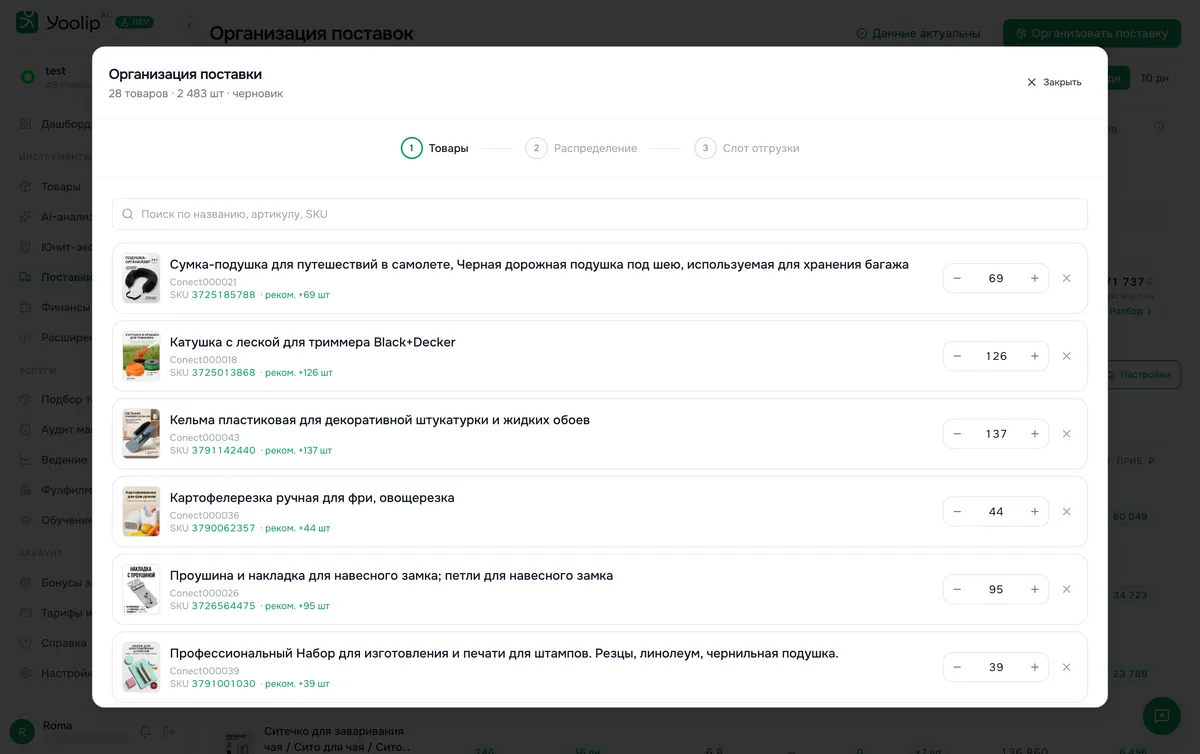
- Ищите товары в поле поиска и добавляйте по одному, или нажмите «Добавить все под риском» — система добавит всё, где есть дефицит.
- Количество по каждому товару можно поправить кнопками −/+ или вводом вручную.
- Нажмите «Далее: Распределение».
Шаг 2. «Распределение»
Выберите, как разложить количество по кластерам Ozon.
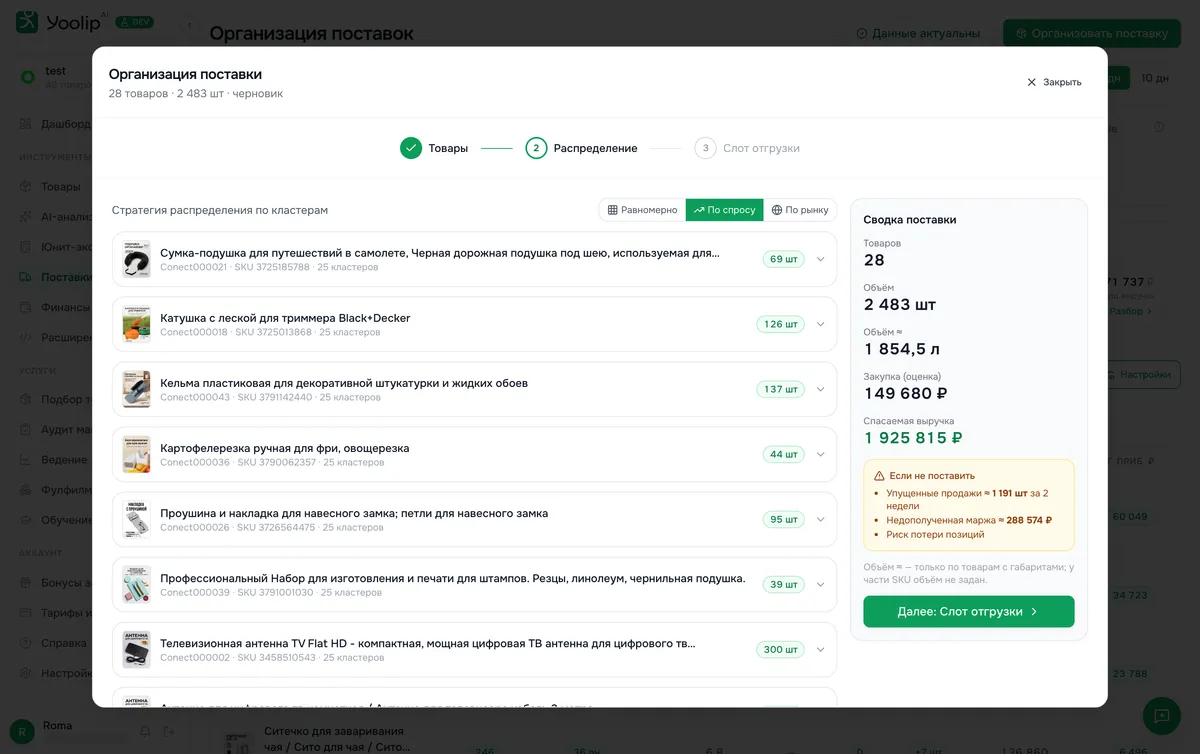
Три стратегии:
| Стратегия | Как работает | Когда использовать |
|---|---|---|
| Равномерно | Поровну на все кластеры | Заводите товар в новые регионы |
| По спросу | По продажам этого товара в кластерах | Стандартный выбор для товаров с историей |
| По рынку | По средней географии продаж магазина | Новинки без своей истории продаж |
Любое количество по кластеру можно поправить вручную. Справа — сводка: объём, закупка, спасаемая выручка, потеря товаров. Нажмите «Далее: Слот отгрузки».
Шаг 3. «Слот отгрузки»
Выберите тип поставки и найдите таймслот.
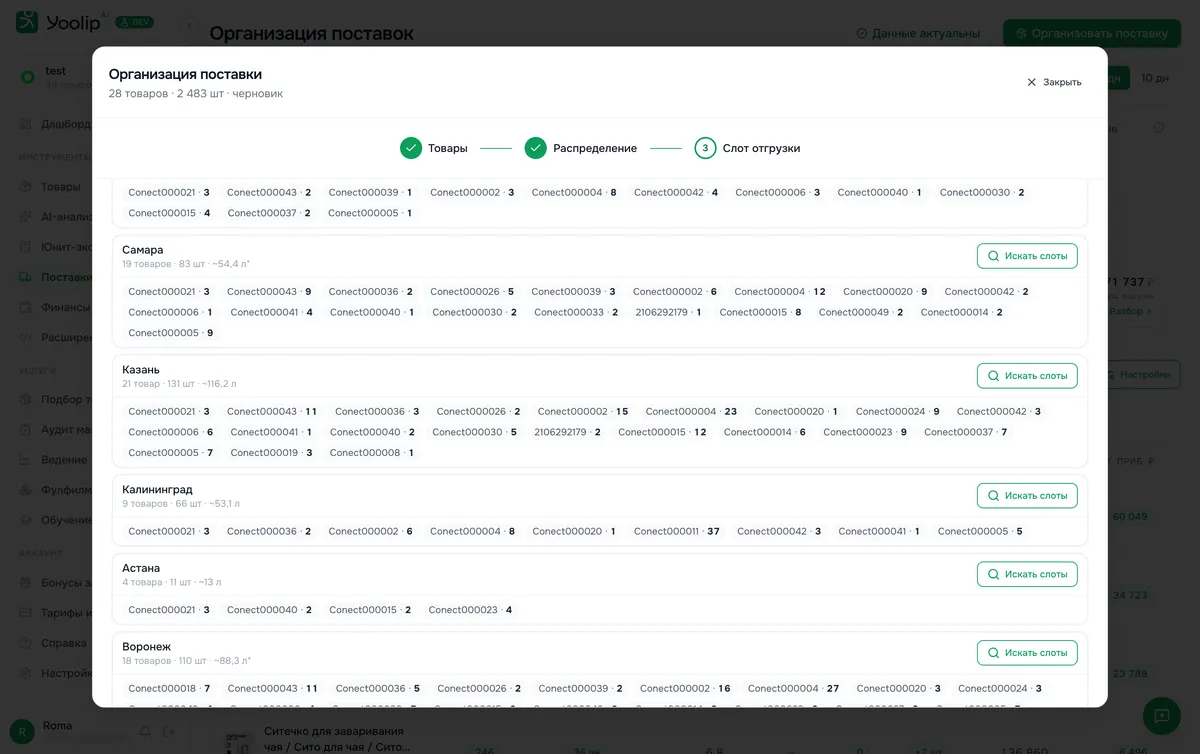
- Тип поставки:
- «Везу сам» — прямая отгрузка на склад назначения.
- «Кросс-докинг» — везёте на один домашний СЦ, а Ozon сам развозит по кластерам. Для этого укажите «Домашний СЦ (склад отгрузки)» (поиск по названию, минимум 4 символа; можно сохранить склад по умолчанию в «Настройках»).
- Окно дат и времени — «С даты» / «По дату» (не более 28 дней вперёд) и, при желании, «С времени» / «По время».
- Внизу — список кластеров с кнопкой «Искать слоты» для ручного бронирования.
💡 Здесь же можно поставить заявку на автоматический поиск слотов, чтобы система сама поймала и забронировала таймслот. Подробно — в статье Автопоиск слотов через Управление поставками.
Закрыть мастер можно кнопкой «Закрыть» — черновик сохранится.
Вкладка «История»
Полный журнал действий по поставкам: создание и отмена заявок, запуск и остановка авто-поимки.
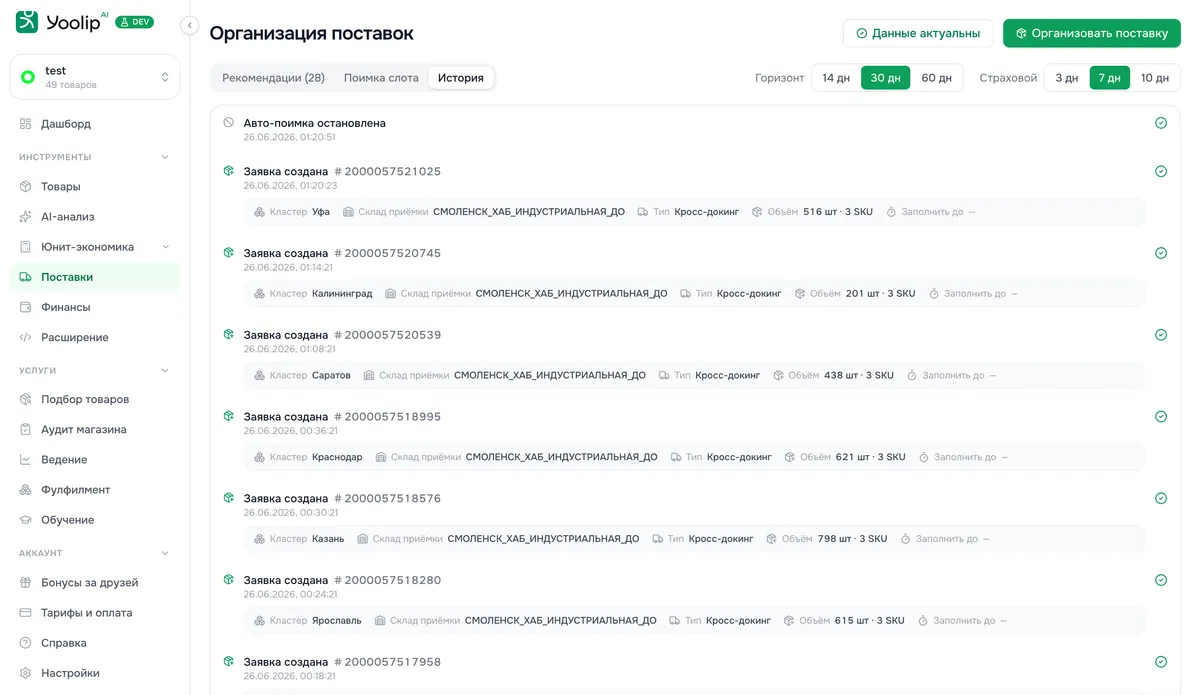
Для строки «Заявка создана» разворачивается карточка с деталями: кластер, склад приёмки, слот (дата, время, часовой пояс), тип поставки, объём (штук и SKU) и срок, до которого нужно заполнить данные. Зелёная галочка — успех, красный крестик — ошибка.
Частые вопросы
Почему рекомендаций нет / всё пусто? Нажмите «Обновить» — первая загрузка тянет остатки и продажи из Ozon. Если магазин не подключён к Seller API, инструмент попросит подключить его в настройках магазина.
Что такое «дни покрытия»? На сколько дней хватит текущего остатка при нынешней скорости продаж. Чем меньше — тем срочнее поставка.
Чем «кросс-докинг» отличается от «везу сам»? При «везу сам» вы отправляете товар прямо на склад кластера. При «кросс-докинге» — на один домашний СЦ, а дальше Ozon сам распределяет по регионам; это экономит логистику и упрощает поиск слотов.
Можно ли изменить рекомендованное количество? Да — на шаге «Товары» (общее количество) и на шаге «Распределение» (по каждому кластеру).
Смотрите также
- Автопоиск слотов через Управление поставками — как система сама ловит и бронирует таймслоты.
- Настройка и управление виджетами в дашборде — вынесите «Под риском дефицита» и карту кластеров на главный экран.