
Настройка и управление виджетами в дашборде
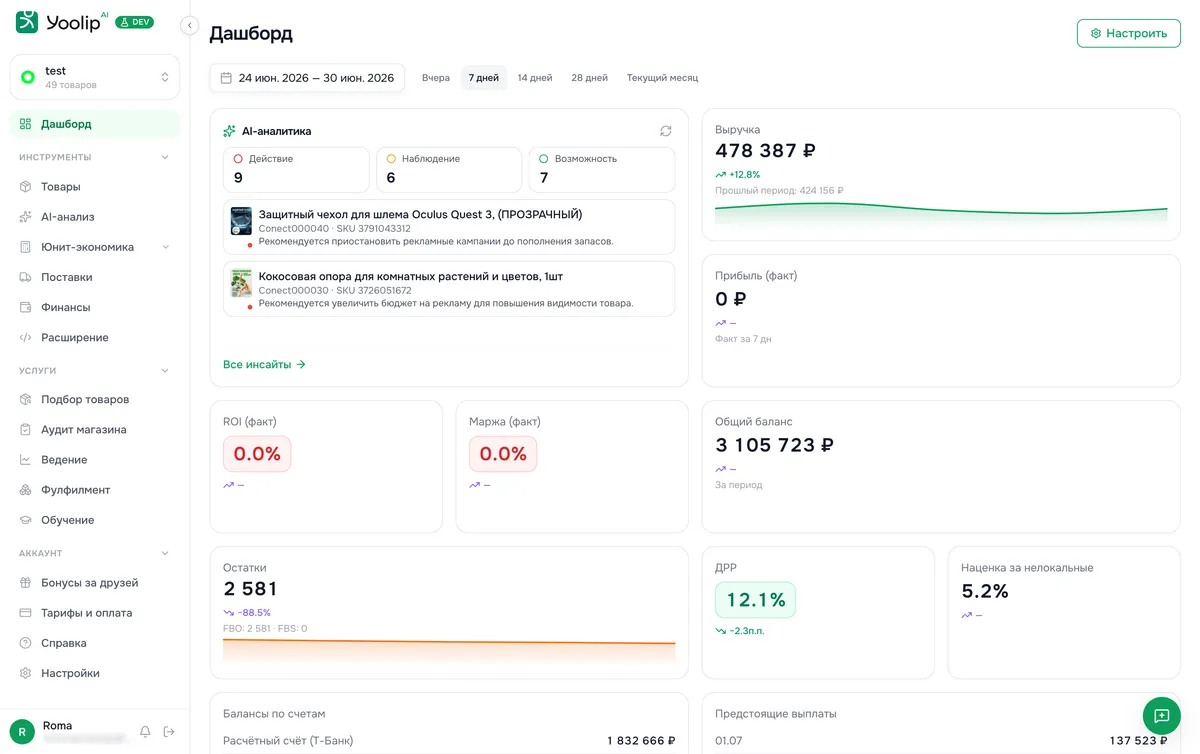
Дашборд — это ваш командный центр: выручка, реклама, юнит-экономика, финансы и остатки в одном экране. Каждый блок на нём — это виджет, и вы можете собрать дашборд именно под свои задачи: добавить нужные показатели, убрать лишние, изменить размер и способ отображения.
Где найти: боковое меню → «Дашборд» (открывается сразу после входа, адрес
/app).
Что такое виджет
Виджет — это карточка с одним показателем или блоком данных. Например: «Выручка», «ДРР», «Общий баланс», «Остатки», AI-аналитика или карта остатков по кластерам. Всего доступно более 50 виджетов, сгруппированных по категориям:
- AI-аналитика — AI-аналитика с инсайтами по магазину.
- Продажи — выручка, заказы, средний чек, доставлено, возвраты, отмены, процент выкупа, заказы FBO/FBS.
- Реклама — расход на рекламу, ДРР, расход по каждому инструменту (ОЗК, Вывод в топ, ОЗЗ), показы, клики, CTR, ROI.
- Трафик — просмотры, сессии, конверсии, позиция в категории (Premium-показатели Ozon).
- Склад — остатки FBO/FBS, дней на складе, средние продажи в день.
- Цены — средняя цена, цена до скидки, средняя скидка.
- Юнит-экономика (факт) — маржа, ROI, прибыль, закупка, выручка, SKU в работе.
- Финансы — общий баланс, притоки, оттоки, чистый поток, балансы по счетам, «К выплате».
- Поставки — под риском дефицита, упущенная выручка, рекомендовано к поставке, доля локальных продаж.
- Товар — виджет по конкретному товару (можно добавить несколько разных).
- Контент — рейтинг карточек, отзывы.
Как открыть настройку
- На странице «Дашборд» нажмите кнопку «Настроить» в правом верхнем углу.
- Откроется окно «Настройка дашборда» — визуальный редактор, в котором вы собираете доску мышкой.
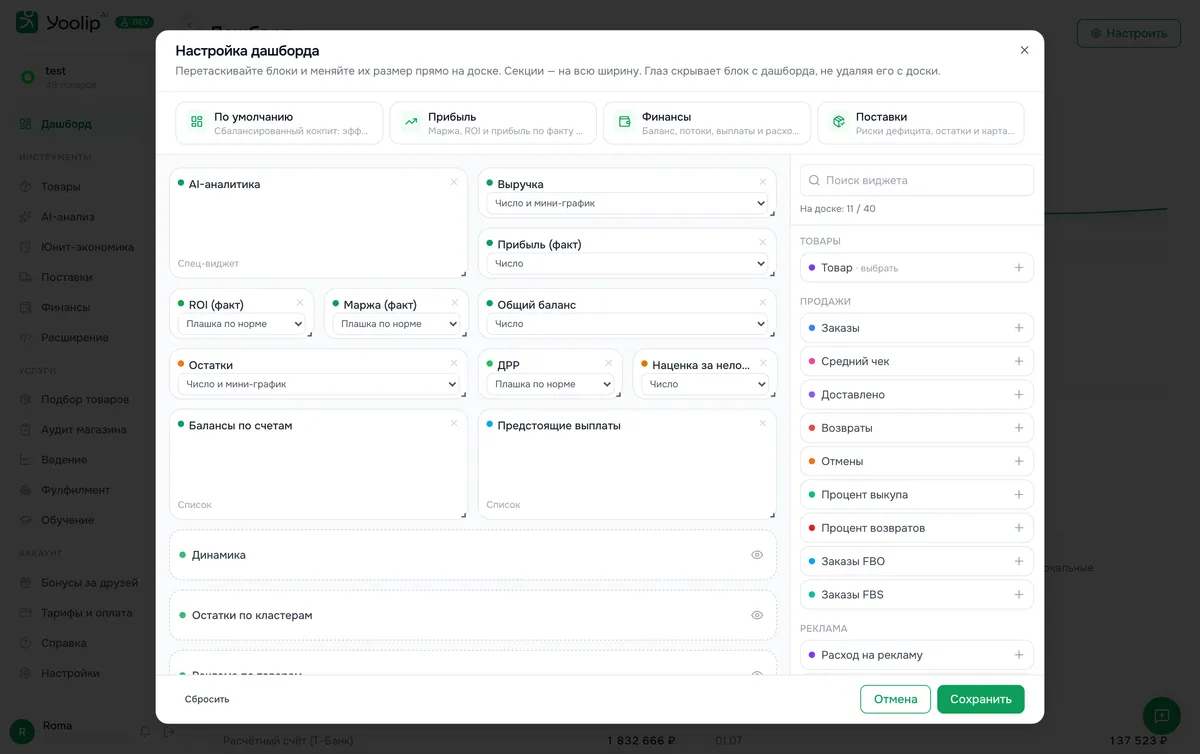
Окно состоит из трёх зон:
- Сверху — готовые наборы (пресеты).
- Слева — ваша доска с виджетами (перетаскивание, размер, формат).
- Справа — палитра всех доступных виджетов с поиском и счётчиком «На доске: N / 40».
Быстрый старт: готовые наборы (пресеты)
Не хотите собирать доску вручную — выберите готовый набор одним кликом:
| Пресет | Для чего |
|---|---|
| По умолчанию | Сбалансированный кокпит: эффективность, деньги и склад. |
| Прибыль | Маржа, ROI и прибыль по факту юнит-экономики. |
| Финансы | Баланс, потоки, выплаты и расходы по счетам. |
| Поставки | Риски дефицита, остатки и карта по кластерам. |
Нажатие на пресет заменяет доску его набором виджетов как предпросмотр — изменения ещё не сохранены. Кнопка «Сбросить» внизу слева возвращает доску к выбранному шаблону.
Как добавить виджет
- В правой палитре найдите нужный виджет (можно ввести название в поле «Поиск виджета»).
- Нажмите на него (или на значок +) — виджет появится внизу доски и подсветится.
- Для виджета «Товар» откроется окно «Выбор товара» — найдите товар по названию, артикулу или SKU и выберите его. Метрику товара (Выручка / ДРР / Остаток) можно поменять прямо на карточке.
Значок замка рядом с виджетом означает, что показатель доступен на более высоком тарифе (например, Premium-трафик Ozon).
Как изменить размер и формат виджета
Каждая карточка на доске управляется прямо на месте:
- Размер — потяните за правый нижний угол карточки. Размеры фиксированные: маленький (1×1), средний (2×1), большой (2×2) и на всю ширину (4×2).
- Формат отображения — выпадающий список внутри карточки. В зависимости от размера доступны:
- «Число» — простое значение;
- «Число и мини-график» — значение со спарклайном;
- «Плашка по норме» — цветная плашка со светофором;
- «Шкала к цели» — прогресс к цели;
- «Число и график» — значение с мини-графиком;
- «Список по дням» — таблица значений по дням;
- «Большой график» — полноразмерный график.
- Порядок — перетащите карточку мышкой в нужное место, остальные подстроятся автоматически.
Как убрать виджет или скрыть секцию
- Убрать виджет — нажмите крестик «×» в правом верхнем углу карточки. Виджет уходит с доски, но остаётся в палитре — его можно вернуть.
- Скрыть секцию — большие блоки на всю ширину («Динамика», «Реклама по товарам», «Товары и склад», «Остатки по кластерам») переключаются значком «глаз» 👁. Глаз скрывает секцию с дашборда, не удаляя её с доски.
Как сохранить
Внизу окна:
- «Сохранить» — применяет изменения. Дашборд обновится, набор сохранится для вас (у каждого пользователя и каждого магазина — своя раскладка).
- «Отмена» — закрывает окно без изменений.
- «Сбросить» — загружает выбранный пресет как предпросмотр.
Выбор периода
Данные на дашборде считаются за выбранный период. Переключатель периода находится в шапке страницы рядом с кнопкой «Настроить» (7 дней, 14 дней, 28 дней, текущий месяц или свой диапазон). Смена периода меняет цифры, но не трогает вашу раскладку виджетов.
Частые вопросы
Сколько виджетов можно добавить? До 40 штук. Счётчик виден в редакторе: «На доске: N / 40».
Раскладка сохраняется для всех сотрудников? Нет. Раскладка индивидуальна: у каждого пользователя своя, и отдельно — под каждый магазин.
Виджет показывает «—» или «0 ₽» — это ошибка? Нет. Это значит, что данных за период нет (например, ноль оттоков). Если же виджет предлагает «Настроить» — модуль ещё не подключён: перейдите по ссылке (например, «Загрузить себестоимость» для юнит-экономики или «Настроить финансы»).
Первый день после подключения магазина дашборд пустой. Первая синхронизация с Ozon занимает до 30 минут — данные появятся автоматически.
Смотрите также
- Инструмент финансового учёта — откуда берутся виджеты «Баланс», «Притоки», «К выплате».
- Инструмент управления поставками — виджеты «Под риском дефицита» и карта по кластерам.