Yoolip AI

Yoolip Week #2

Yoolip Week #2: Свои метрики товара, графики в «Товарах» и Unit-экономика Wildberries от заказов

В окне товара теперь свой набор метрик, а в таблице «Товары» рядом с числами появились графики по дням: динамика каждого товара видна без отчётов. Продавцам Wildberries важно ещё одно: фактическая Unit-экономика считается от заказов, как у Ozon, поэтому штук и суммы заказов в ней стало больше и появился расход на невыкуп.

  • Дата: 16 ноября 2026 г.
  • Время чтения: 10 минут
  • Изменения в расчётах
  • Фактическая Unit-экономика
  • Ozon
  • Wildberries
  • Товары
  • Поставки

Ваш магазин на этой неделе

Главное

Свой набор метрик в окне товара: число, тренд и график на одном экране

Что появилось. В окне товара вкладка «Метрики» показывает плитки, которые вы выбрали сами: показатель за период, изменение к прошлому периоду и график по дням.

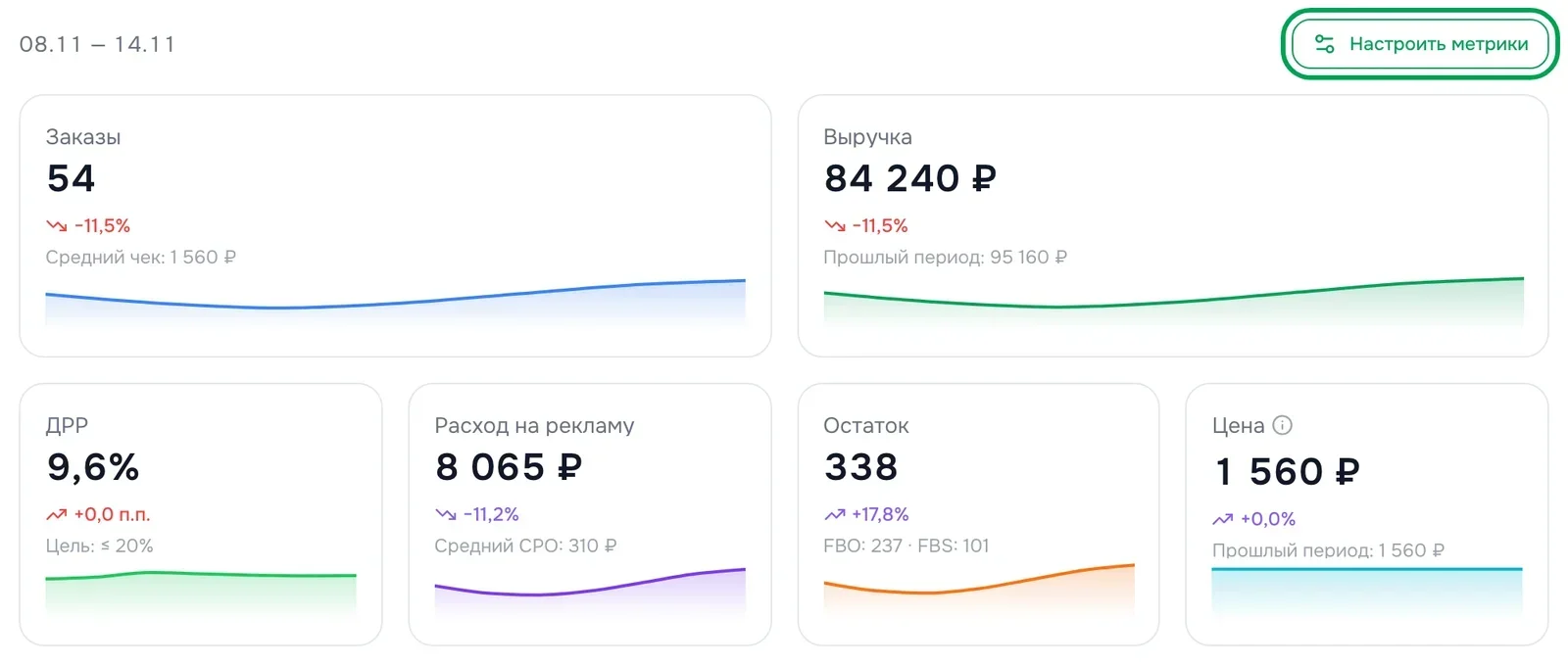
Зачем. Картину по товару не нужно собирать из разных отчётов: заказы, выручка, ДРР (доля рекламных расходов в выручке), расход на рекламу, остаток и цена видны сразу после нажатия на товар. Например, у термокружки за 7 дней 54 заказа на 84 240 ₽, заказов на 11,5 % меньше, чем за предыдущие 7 дней, при ДРР 9,6 % и остатке 338 штук: решение по рекламе и поставке принимается с одного экрана.

Как попробовать. Откройте «Товары» и нажмите на товар. На вкладке «Метрики» нажмите «Настроить метрики», выберите показатели и «Период плиток», затем нажмите «Сохранить».
Свой набор метрик в окне товара: число, тренд и график на одном экране
Как это работает

Где найти метрики товара?

Откройте раздел «Товары» и нажмите на строку товара. Откроется окно товара, первая вкладка в нём называется «Метрики». Слева вверху стоит период, за который посчитаны плитки, справа кнопка «Настроить метрики». Каждая плитка показывает число за период, стрелку с изменением к такому же прошлому периоду и линию по дням, как на картинке выше.

Как собрать свой набор?

Нажмите «Настроить метрики». В строке «Период плиток» оставьте «Как в окне товара», и плитки будут считаться за тот же период, что всё окно. Или закрепите за плитками свой период: 7, 14, 28 дней либо свои даты в календаре. Ниже стоят готовые наборы «Главное», «Продажи и воронка», «Цены» и «Реклама»: с них удобно начать, а потом поправить под себя.
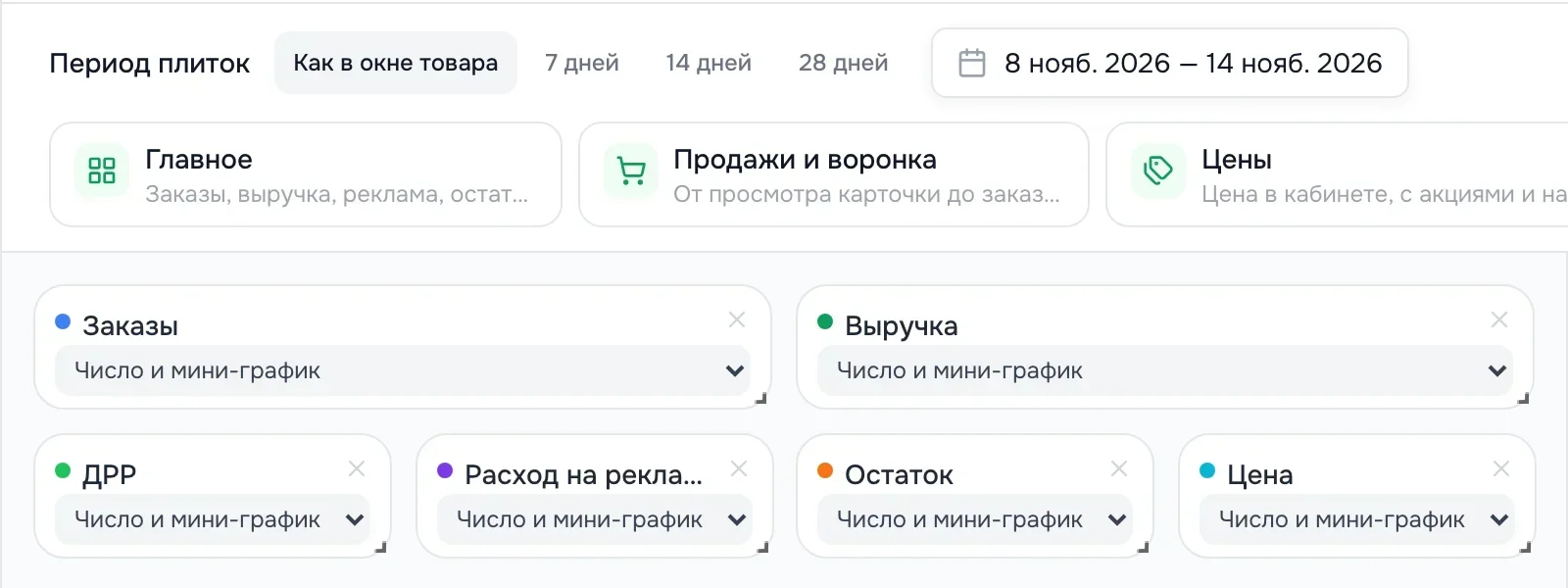
Настройка метрик товара: период плиток, готовые наборы и плитки на доске с выбором вида

Ниже находится доска: поле, на котором лежат выбранные плитки. Плитки на ней перетаскиваются и меняют размер. В списке под названием плитки выбирается её вид, например «Число» или «Число и мини-график». Справа находится каталог показателей с поиском: плюс рядом с названием добавляет показатель на доску. На доске помещается до 16 плиток.
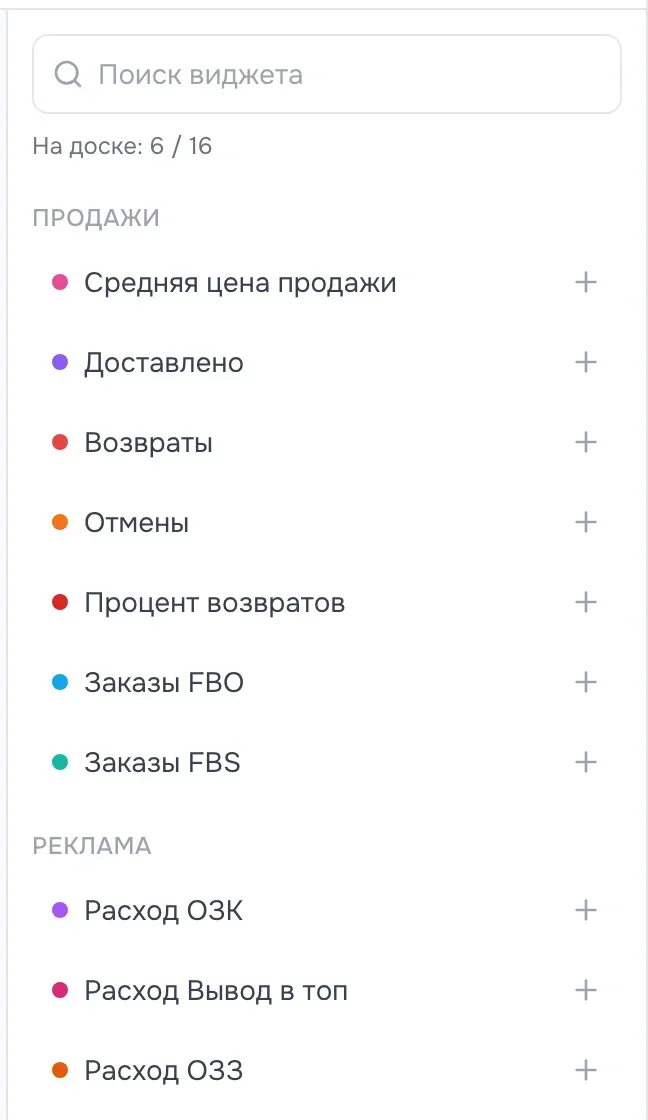
Каталог показателей в настройке метрик: поиск, счётчик «На доске: 6 / 16» и показатели по разделам

Что проверить на своих данных?

Нажмите «Сохранить» и откройте другой товар: набор плиток тот же, потому что настройка одна на все товары. Затем сравните плитку «Заказы» со столбцом «Заказы» в таблице «Товары» за тот же период. Числа должны совпасть.
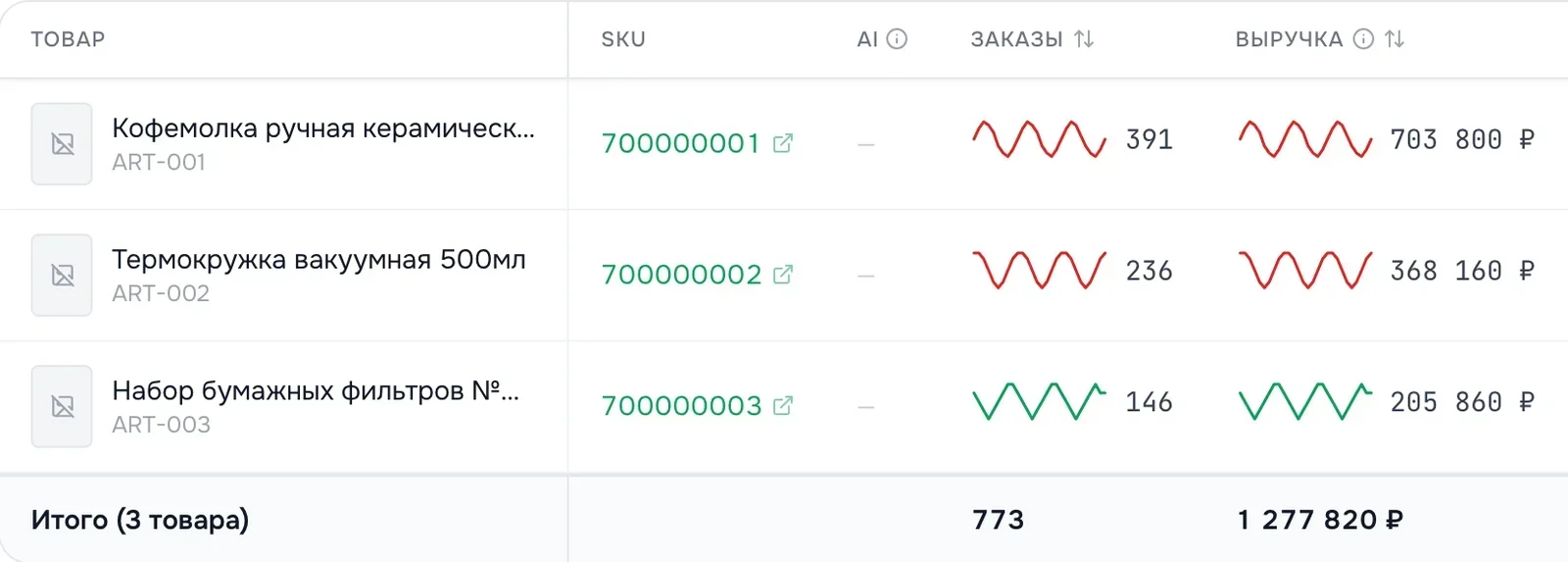

Графики заказов и выручки теперь прямо в таблице «Товары»

Что появилось. В таблице «Товары» рядом с числом можно показать мини-график по дням: для заказов, выручки, ДРР, остатка, показов и добавлений в корзину.

Зачем. Динамика товара видна в строке, не открывая окно товара: товары, у которых продажи пошли вниз, заметны прямо в таблице. Например, за 28 дней у кофемолки 391 заказ на 703 800 ₽: число отвечает на вопрос «сколько», а линия рядом показывает, что вторая половина периода слабее первой.

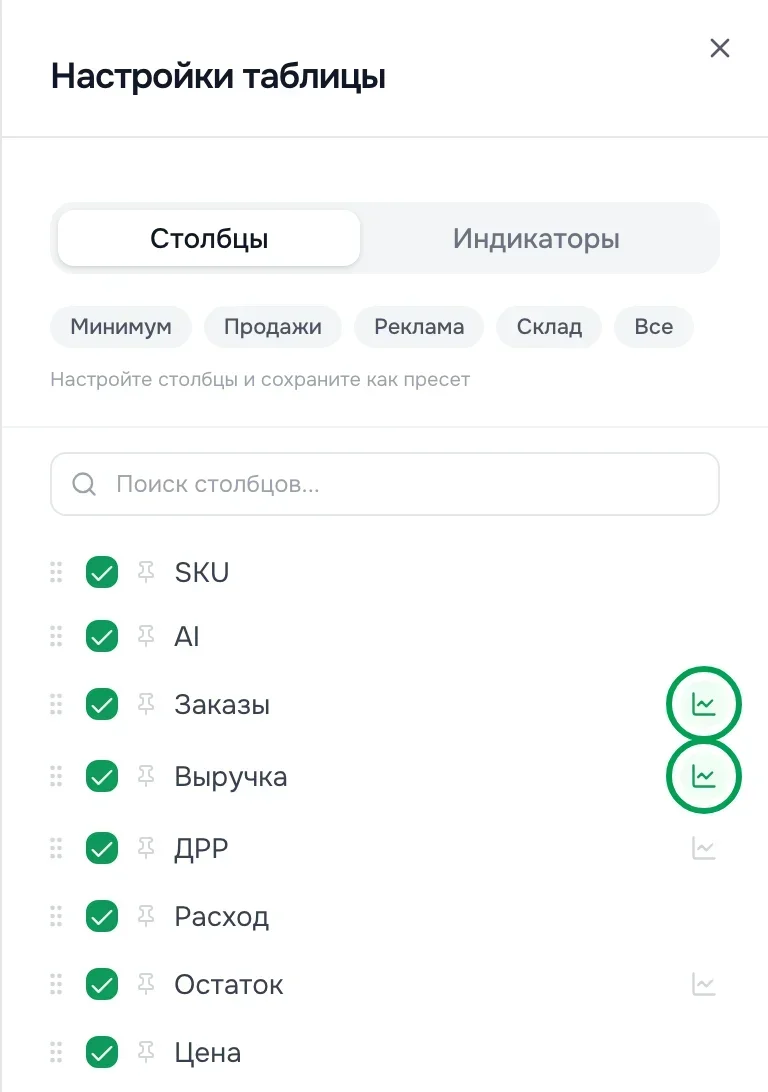
Как попробовать. Откройте «Товары» и нажмите «Настройки» над таблицей. На вкладке «Столбцы» нажмите значок графика справа от столбца «Заказы» или «Выручка». Над таблицей выберите период, например «28 дней»: линия строится по дням.

Графики заказов и выручки теперь прямо в таблице «Товары»
Как это работает

Где включить графики?

Над таблицей «Товары» справа стоят кнопки «Excel», «Группы» и «Настройки». Нужна последняя.

Кнопка «Настройки» над таблицей «Товары»

Откроется окно «Настройки таблицы» с вкладкой «Столбцы». У столбцов «Заказы», «Выручка», «ДРР» и «Остаток» справа есть значок графика. Нажмите на него, и рядом с числом в таблице появится линия; повторное нажатие её убирает. Тот же значок есть у столбцов «Показы» и «В корзину», если они включены.

Настройки таблицы: значок графика включён у столбцов «Заказы» и «Выручка»

Как читать линию?

Линия показывает значение по дням за период, выбранный над таблицей. Цвет подсказывает направление: зелёная, если вторая половина периода в среднем лучше первой, красная, если хуже. Для заказов, выручки, показов, корзин и остатка лучше значит больше. Для ДРР лучше значит меньше, поэтому растущий ДРР будет красным. На первой картинке пункта у кофемолки и термокружки линии красные, у набора фильтров зелёная.

Что проверить на своих данных?

Включите график у столбца «Заказы», поставьте период «28 дней» и отсортируйте таблицу по заказам. Найдите товар с большим числом и красной линией: продажи у него идут вниз, хотя число за период ещё выглядит хорошо. Откройте его метрики и посмотрите, что изменилось: цена, остаток или реклама.

В мастере поставки Ozon у каждого товара свой способ распределения по кластерам

Что появилось. В мастере поставки Ozon на шаге «Распределение» у товара выбирается свой способ: «Равномерно», «По спросу», «По рынку» или «Вручную». Отдельный кластер, то есть группу складов Ozon в одном регионе, можно исключить только для этого товара.

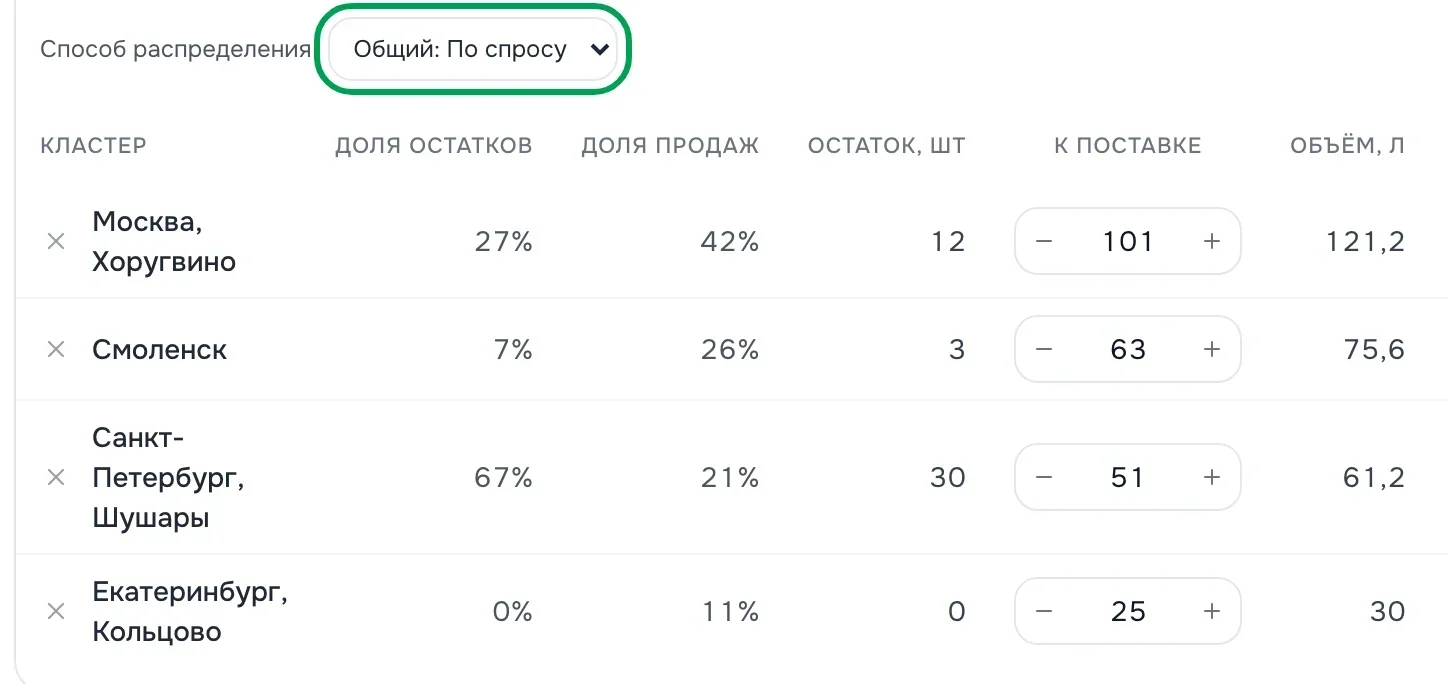
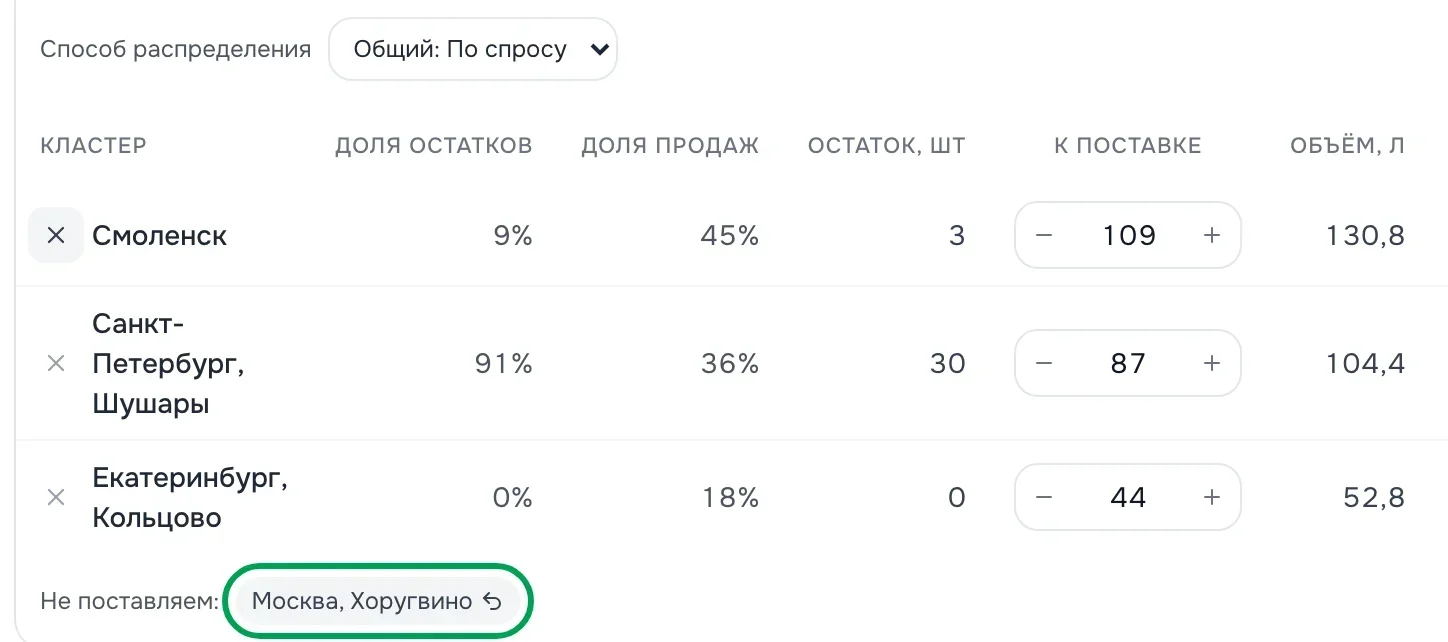
Зачем. Раньше способ был один на всю поставку: нельзя было один товар разложить по спросу, а другой равномерно или вручную, и количества приходилось править руками. Например, 240 штук органайзера по спросу расходятся на четыре кластера: 101 в «Москва, Хоругвино», затем 63, 51 и 25. Если не везти его в «Москва, Хоругвино», те же 240 штук сами перераспределяются на три оставшихся: 109, 87 и 44.

Как попробовать. Откройте «Поставки» и нажмите «Организовать поставку». Добавьте товары и выберите кластеры, а на шаге «Распределение» раскройте товар и выберите «Способ распределения». Чтобы не везти товар в кластер, нажмите крестик слева от названия кластера.

В мастере поставки Ozon у каждого товара свой способ распределения по кластерам
Как это работает

Как задать способ для одного товара?

На шаге «Распределение» сверху стоит общий переключатель. «Равномерно» делит количество поровну между выбранными кластерами, «По спросу» раскладывает по продажам этого товара в каждом кластере, «По рынку» берёт среднюю географию продаж всего магазина. Переключатель действует на все товары поставки. Раскройте товар: под его названием есть поле «Способ распределения». Пока в нём стоит «Общий», товар следует общему переключателю. Выберите свой способ, и количества в столбце «К поставке» пересчитаются только у этого товара. Общий переключатель такие товары больше не трогает.

Как не везти товар в один кластер?

Слева от названия кластера стоит крестик. Нажмите его: кластер уходит из таблицы товара в строку «Не поставляем», а количество раскладывается по оставшимся кластерам. Остальные товары поставки едут в этот кластер как раньше. Чтобы вернуть кластер, нажмите на его название в строке «Не поставляем».

Товар без кластера «Москва, Хоругвино»: 240 штук разложены на три кластера, исключённый кластер стоит в строке «Не поставляем»

Что делает «Обнулить всё»?

Кнопка стоит в раскрытом товаре справа от способа распределения. Она ставит ноль во всех кластерах товара, чтобы вписать количества с чистого листа. Над таблицей появляется строка «Не распределено» с числом штук и двумя действиями: распределить остаток выбранным способом или убрать его из плана, тогда эти штуки в поставку не поедут. Пока остаток есть, перейти к шагу «Слот отгрузки» нельзя.

Строка «Не распределено 240 шт.» с кнопками «Распределить по спросу» и «Убрать из плана»

Что проверить на своей поставке?

Сложите числа в столбце «К поставке» у товара: сумма равна количеству рядом с его названием.

Изменения в расчётах

Столбцы фактической Unit-экономики названы по тому, что в них посчитано. В таблице фактической Unit-экономики поменялись названия столбцов. «Продажи» стали «Заказано, шт.», «Выручка» стала «Сумма заказов, ₽», «Итого расх.» теперь «Расходы до налога, ₽/шт.», а «Прибыль» теперь «Чистая прибыль, ₽/шт.». У каждого столбца в шапке есть подсказка с формулой, те же названия стоят в выгрузке Excel. У Ozon числа прежние; у Wildberries названия такие же, а числа изменились, об этом следующий пункт. Плитка «Выручка» в сводке, плановая Unit-экономика, дашборд и «Товары» называются как раньше.

Фактическая Unit-экономика Wildberries считается от заказов. Раньше штуки и деньги в факте Wildberries брались из выкупленных единиц отчёта реализации. Теперь, как у Ozon, из заказов периода: в столбцах «Заказано, шт.» и «Сумма заказов, ₽» стало больше на заказы, которые ещё в пути или не будут выкуплены, а среди расходов появился «Расход на невыкуп». Это оценка: он считается по выкупаемости, то есть доле заказов, которые покупатели выкупили за 60 дней до конца периода. Расчёт действует для любого периода, который вы открываете, поэтому прошлые периоды тоже покажут новые цифры и не совпадут со старыми выгрузками Excel. Если заказы за период загружены не за все дни, вместо прибыли, маржи и ROI стоят прочерки с пометкой, что данные загружены не полностью. Смотрите в разделе «Unit-экономика», вкладка «Фактическая», на магазине Wildberries.

В сводке факта появилась плитка «Выкупы, ₽», в таблице столбец «Закупка за период». Плитка «Выкупы, ₽» стоит рядом с «Выручкой», которая показывает сумму заказов. «Выкупы» у Ozon считаются как ожидаемые по заказам периода, у Wildberries это реализация по отчёту за вычетом возвратов. Столбец «Закупка за период» показывает затраты на закупку тех штук товара, которые заказаны за период. Прежние цифры от этого не сдвинулись.

Плановая Unit-экономика считает налог от выбранной базы и показывает цену с СПП. СПП — скидка площадки, с которой покупатель видит цену. В плане Ozon и Wildberries теперь работают те же настройки магазина, что в фактической Unit-экономике: «Средний СПП магазина, %» и «База налога» в окне «Настройки». Если базу не выбирать, налог считается от цены продажи, как раньше, и цифры не сдвинутся. С базой «Цена с СПП» при налоге «Доходы» расчётный налог в плане будет меньше: например, при цене 1 000 ₽ и СПП 45 % он считается от 550 ₽, а не от 1 000 ₽. Налог, прибыль, маржа и ROI пересчитываются в карточке товара, таблице, сводке и Excel.

У товара Wildberries в плане своя стоимость упаковки и фулфилмента. В карточке товара Wildberries есть поле «Упаковка / ФФ, ₽» за штуку. Пустое поле берёт значение из настроек, ноль считает товар без упаковки, число подставляет вашу сумму. Пока поле пустое, расчёт прежний.

Работа над ошибками

  • ПоставкиЕсли Ozon принял заявку не на всё количество, недостача видна числом, а на недостающие штуки ставится поиск слота.
  • ПоставкиГоризонт планирования задаётся своим числом от 1 до 180 дней, а не только 14, 30 или 60.
  • Фактическая Unit-экономикаВ выборе периода есть быстрый пункт «Прошлый месяц»: с первого по последнее число.
  • Плановая Unit-экономикаТовару можно загрузить своё фото, и в таблице оно стоит вместо фото с площадки.
  • Плановая Unit-экономикаТаблицу плановой юнит-экономики можно отфильтровать по группе товаров из раздела «Товары».
  • Заметки к рекламеВ заметке к кампании с оплатой за клик появилось действие «Бюджет»: записывается, сколько было и сколько стало в рублях.
  • AI-анализГотовые советы можно отфильтровать по артикулу, SKU или названию товара.

Совет недели

Найдите товар, у которого начали падать продажи

В разделе «Товары» выберите период 28 дней и включите мини-график у столбца «Заказы» через «Настройки» → «Столбцы». Найдите товар с большим количеством заказов и красной линией. Например, за месяц у него 200 заказов, но в первой половине было 140, а во второй — 60. Откройте метрики товара и проверьте, что изменилось с ценой, остатками и рекламой.

Новое в Академии

  • Как выбирать товары для расширения ассортимента

    В курсе «Аналитика магазина» разбираем, как выбирать товары для дозаказа и находить новые позиции для закупки. После проверки динамики текущих товаров переходите к уроку и подготовьте список кандидатов на расширение ассортимента. Курс доступен подписчикам Yoolip AI.

В планах

  • AI-инфографика для карточек товаров, Готовим AI-инфографику, чтобы вы могли создавать слайды для карточек товаров прямо в Yoolip AI. Подробности о возможностях покажем в следующих выпусках.

Узнайте реальную прибыль по каждому товару

Подключите магазин Ozon или Wildberries, и Yoolip AI сразу покажет, какие товары зарабатывают, а какие теряют деньги.

Начать бесплатно